
 发布时间:2024-06-12
 访问量:55,525
这是 iPhone 13 mini 用户想升级系统高频反馈的问题。先说结论:多数能自己搞定,关键是按对顺序,别东试一下西试一下。
iPhone 13 mini进恢复模式 / DFU 模式,不同机型按键不同,跟着爱思助手界面的图示提示做最稳。下面是通用要点。
一步步排查
- 不同机型进入按键不同,按爱思助手界面上的图示提示操作最稳妥。
- 进模式期间保持数据线连接稳定,别用会掉线的 USB 口。
- 恢复模式和 DFU 模式不一样:恢复模式屏幕会显示「连接电脑」图标,DFU 是全黑屏但电脑能识别。
- 按键节奏要跟提示走,早松或晚松都会失败,多试几次。
- Face ID 机型(X 及以后):快按音量+、快按音量−、长按侧边键,按提示切换。
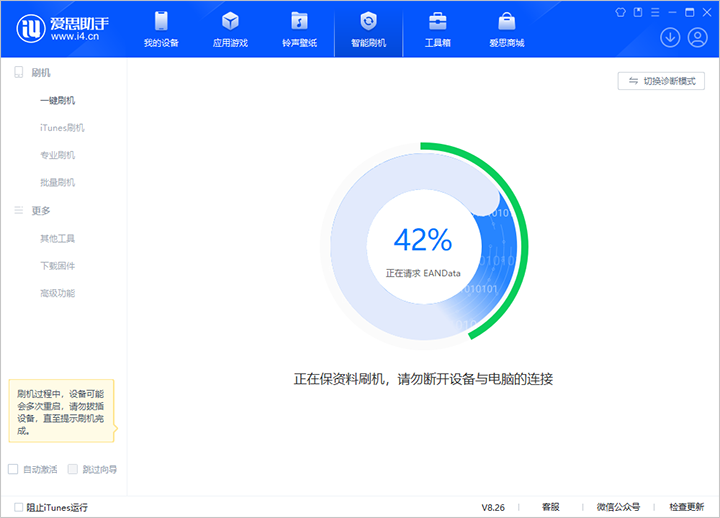
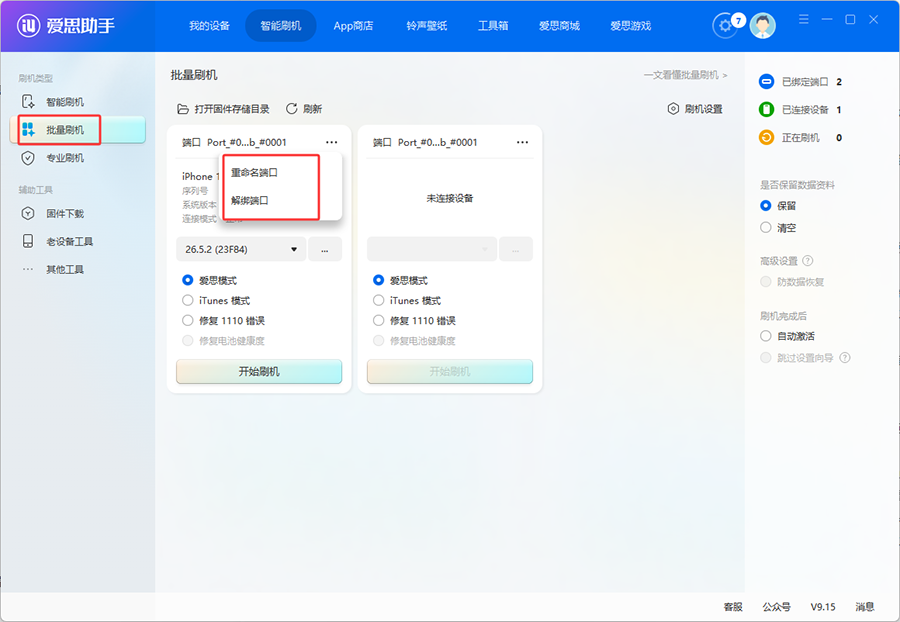
怎么确认进没进:恢复模式屏幕有「连接电脑 / iTunes」图标;DFU 是全黑屏但爱思能识别到「恢复模式」设备。进错了强制重启重来即可,不会损坏设备。
还是没解决?
如果上面都试过仍未解决,建议带上iPhone 13 mini、iOS 版本号、爱思助手版本,以及问题复现的具体步骤,通过爱思助手内的反馈入口或官方客服提交,方便定位。涉及刷机、越狱、账号解锁等不可逆操作请务必先备份,并走官方渠道,谨防第三方冒充。
本条为常见问题参考,据爱思助手公开教程与通用排查经验整理;具体功能入口、按键、限制以你当前的爱思助手版本与设备 iOS 版本为准。待核实处请以官方最新说明为准。
资料来源
- 爱思助手官网 · PC 端常见问题
- 爱思助手官网 · 使用教程
另外注意:iPhone 的 iOS 版本验证通道由苹果官方控制,关闭验证的版本任何工具都刷不进去,这不是爱思助手的限制。降级前先在爱思里查目标版本的验证状态(绿色为开放),别白折腾。
日常维护建议:保持客户端为最新版(兼容性修复都在更新里),重要配置改动前先截图记录原状,出问题能一键回滚。自助解决不了再走官方客服,描述问题时带上版本号和截图。
