
 发布时间:2019-08-26
 访问量:57,811
遇到 iPad Air 11(M2)「iPad 连得上 iPhone 连不上」不用慌,手机重启之后这种多是常见小毛病,下面几步大概率能自查解决,最后才考虑维修。
iPad Air 11(M2)连不上爱思助手、或提示连接超时,几乎都不是软件本身的问题,而是「数据线 → USB 接口 → 苹果驱动 → 系统服务 → 信任」这条链路上断了某一环。按下面顺序逐一排查即可。
一步步排查
- 右键「此电脑 → 管理 → 服务」,确认 Apple Mobile Device Service 在运行,没启动就右键「启动」。
- 打开爱思助手「工具箱 → iTunes 及驱动 → 修复驱动」,修完重新拔插数据线再看。
- 设备要处于解锁状态,屏幕弹「要信任此电脑吗?」时点「信任」并输入锁屏密码。
- 先分清「能充电」和「能传数据」是两回事:很多线内部只接了电源针脚,优先换原装或 MFi 认证数据线,别用转接头。
- 台式机把线插到机箱后置 USB 口(前置口走排线,供电和信号都差);笔记本插上电源,避免供电不足瞬间掉线。
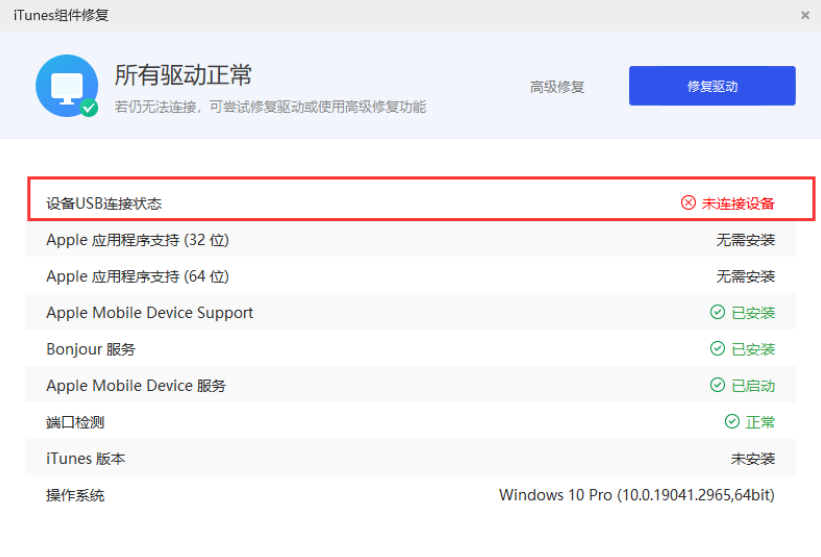
为什么要「按顺序」查:连不上的表现几乎都一样(都是「没设备」),但成因分散在线材、接口、驱动、服务、信任好几层,跳着试很容易白费功夫,按链路一层层排掉最快。
还是没解决?
如果上面都试过仍未解决,建议带上iPad Air 11(M2)、iOS 版本号、爱思助手版本,以及问题复现的具体步骤,通过爱思助手内的反馈入口或官方客服提交,方便定位。涉及刷机、越狱、账号解锁等不可逆操作请务必先备份,并走官方渠道,谨防第三方冒充。
本条为常见问题参考,据爱思助手公开教程与通用排查经验整理;具体功能入口、按键、限制以你当前的爱思助手版本与设备 iOS 版本为准。待核实处请以官方最新说明为准。
资料来源
- 爱思助手官网 · PC 端常见问题
- 爱思助手官网 · 使用教程
另外注意:iPhone 的 iOS 版本验证通道由苹果官方控制,关闭验证的版本任何工具都刷不进去,这不是爱思助手的限制。降级前先在爱思里查目标版本的验证状态(绿色为开放),别白折腾。
日常维护建议:保持客户端为最新版(兼容性修复都在更新里),重要配置改动前先截图记录原状,出问题能一键回滚。自助解决不了再走官方客服,描述问题时带上版本号和截图。
‹ iPad Air 11(M2)锁屏放了一会儿再连iPad 连得上 iPhone 连不上,是软件问题还是手机问题?iPad Air 11(M2)升级到最新 iOS 后老是iPad 连得上 iPhone 连不上,怎么修? ›
