
 发布时间:2016-07-26
 访问量:9,816,635
几乎都是移动端 App 没拿到「照片」写入权限。iOS 9 以上要在设备上打开「爱思极速版」并允许它访问照片(权限需为「读取和写入」);如果当初点了「不允许」,去「设置 → 爱思极速版 → 照片」改回来。导入过程中不要拔线、不要强制关闭移动端 App,否则会中断。
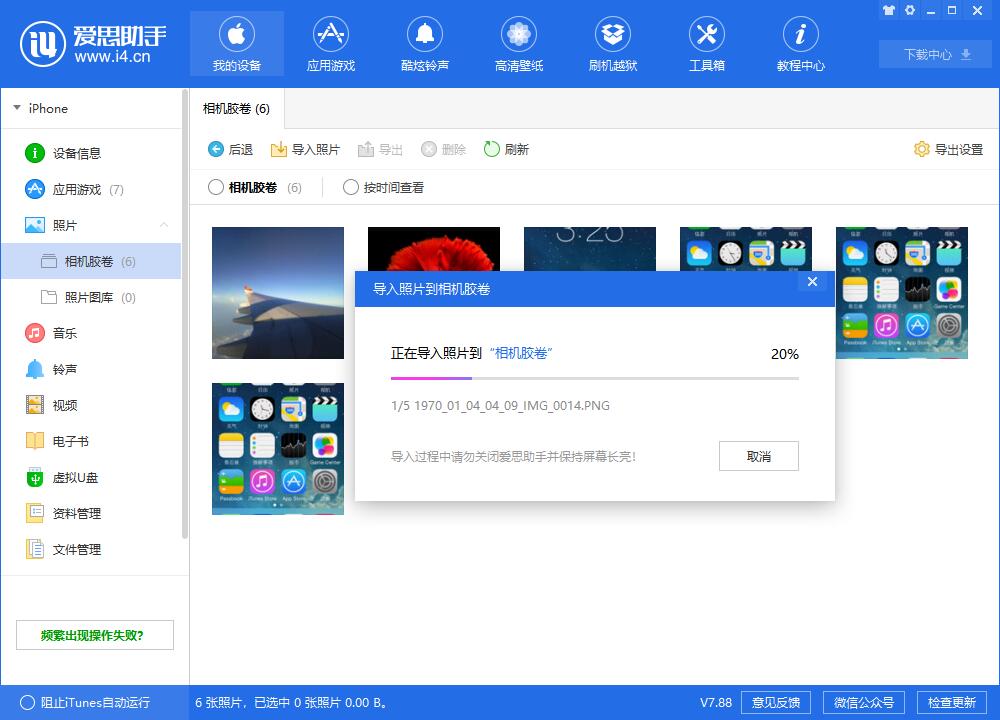
使用爱思助手 PC 端导入照片到相机胶卷时,移动设备上的爱思助手已打开,但没有开始导入,通常是移动设备上的爱思助手没有访问「照片」的权限。
为什么必须有移动端参与:相机胶卷属于系统相册,iOS 不允许电脑直接往里写文件。爱思助手的做法是让设备上的 App 作为「落地端」接收照片,再由它调用系统接口存入相册——所以移动端 App 的相册权限是整条链路的关键一环。
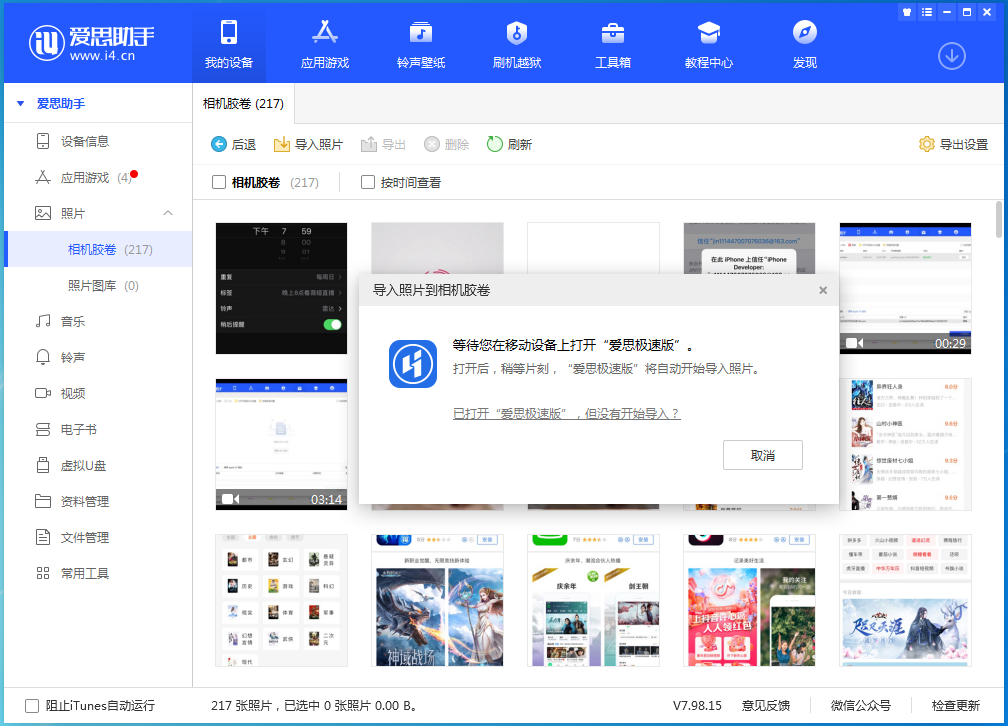
解决方法一(适用于 iOS 9.0 以上设备)
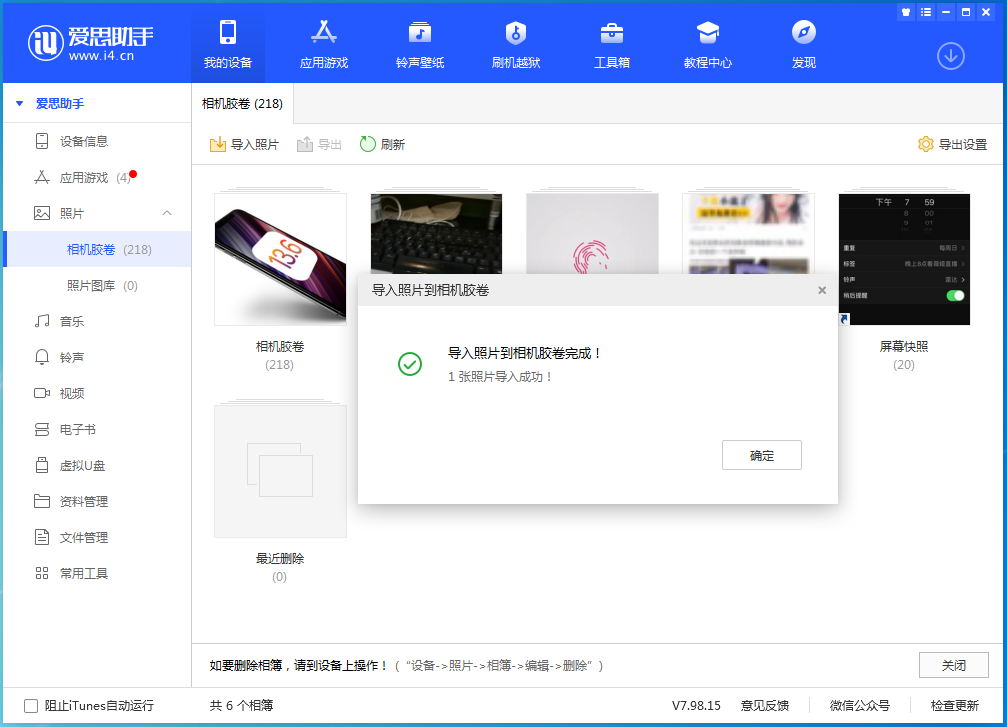
- 使用爱思助手 PC 端导入照片到相机胶卷时,只需在移动端打开爱思极速版即可导入照片到相机胶卷。
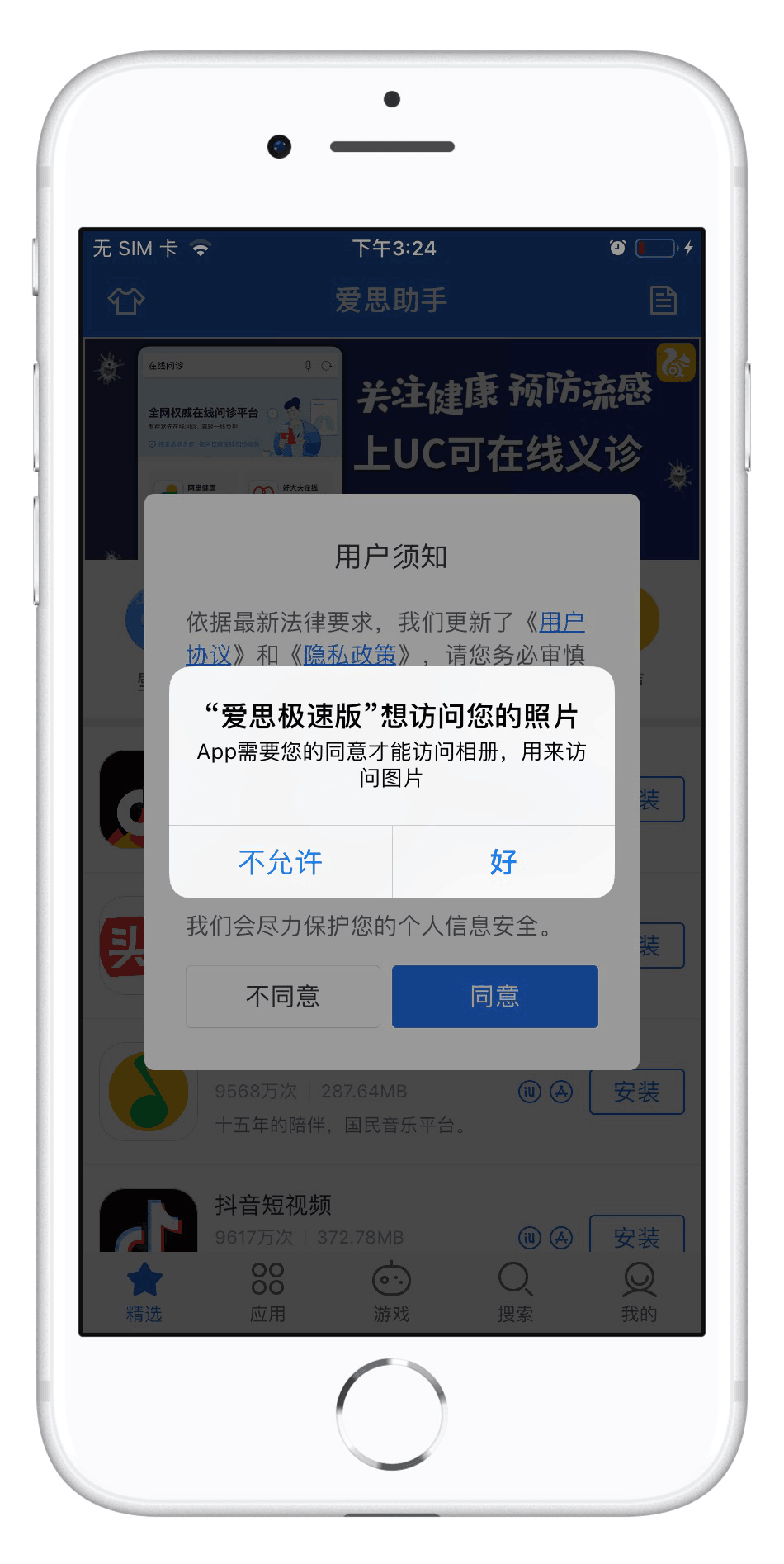
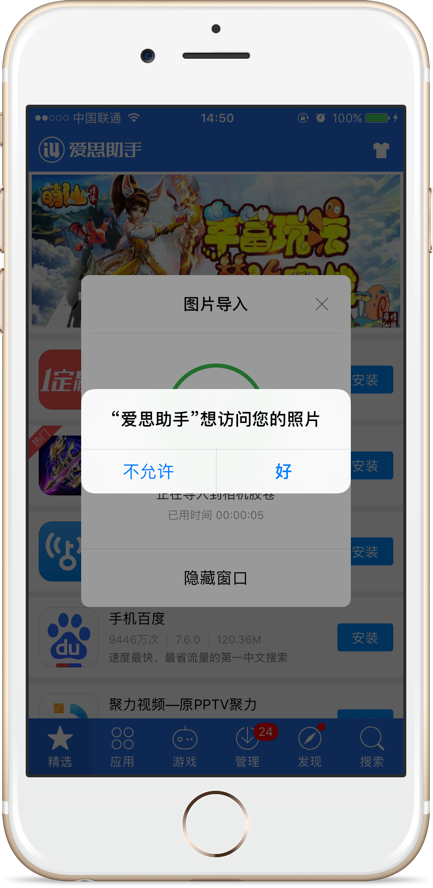
- 首次打开「爱思极速版」时,移动设备会弹出「爱思极速版想访问您的照片」的提示,请点「好」以允许将照片存储到相册中。
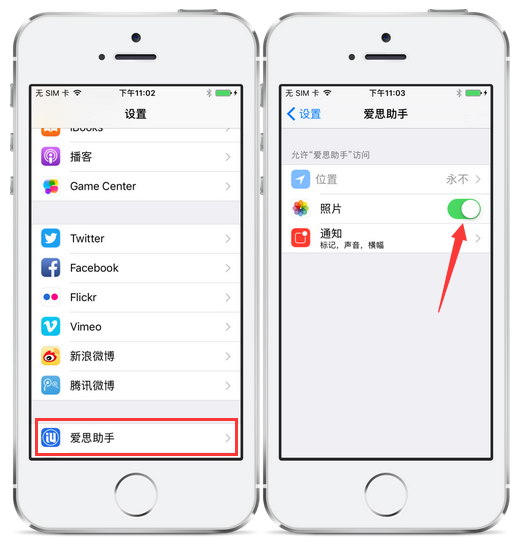
- 如果点了「不允许」,则需要到移动设备上开启权限:打开移动设备上的「设置」,找到「爱思极速版」并点击进入,将里面「照片」的权限改成「读取和写入」。
- 若还不行,请双击「Home 键」退出并重新打开「爱思极速版」;如果仍不行,请重启设备后再尝试。
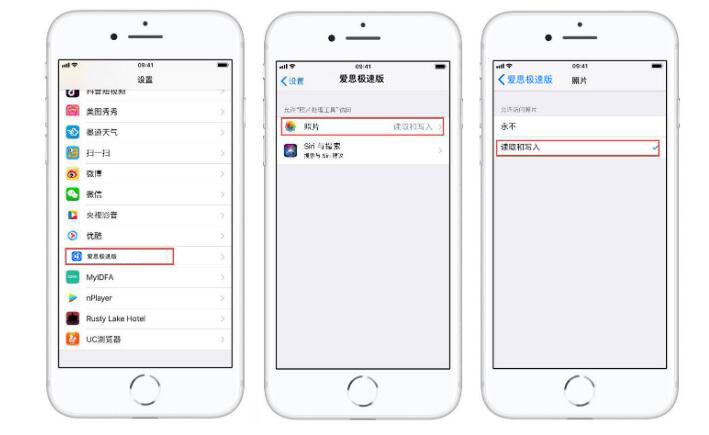
权限一定要是「读取和写入」。只给「读取」的话 App 能看到相册但存不进去,表现出来同样是「没有开始导入」。
解决方法二(适用于 iOS 9.0 以下设备)
- 首次打开「爱思助手移动端」时,移动设备会弹出「爱思助手想访问您的照片」的提示,请点「好」。
- 如果点了「不允许」,到移动设备的「设置」中找到爱思助手并点击进入,将里面的「照片」开关打开。
- 若不能解决,请双击「Home 键」退出并重新打开「爱思助手移动端」,如果仍不行重启设备后再尝试。
导入过程中请保持数据线的连接,不要拔掉数据线,也不要强行关闭移动设备上的 App,等待导入完成。中途退出会让已传输的部分作废。
补充:如果是使用爱思助手 PC 端在高清壁纸里选择壁纸「导入到设备相册」,也遵循同样的权限逻辑,可参考上面方法二处理。
资料来源
- 无法导入照片到相机胶卷?(官方教程,2016-07-26,访问量 9,816,635)
