
 发布时间:2017-12-20
 访问量:77,724
iOS 11 起,爱思助手「资料管理」中无法再直接查看和管理备忘录,这是系统层面的变化。可行的替代路径有两条:一是用「全备份 + 全恢复」整体搬迁备忘录数据;二是用「备份/恢复数据 → 全恢复 → 简易模式」里的备份查看器读取内容。如果手里是低版本时期备份出的
.i4note 文件,可以改后缀为 zip 解压,从 note.plist 里手工提取文字。苹果设备升级到 iOS 11 或更新系统后,在爱思助手「资料管理」中将无法直接查看和管理备忘录。
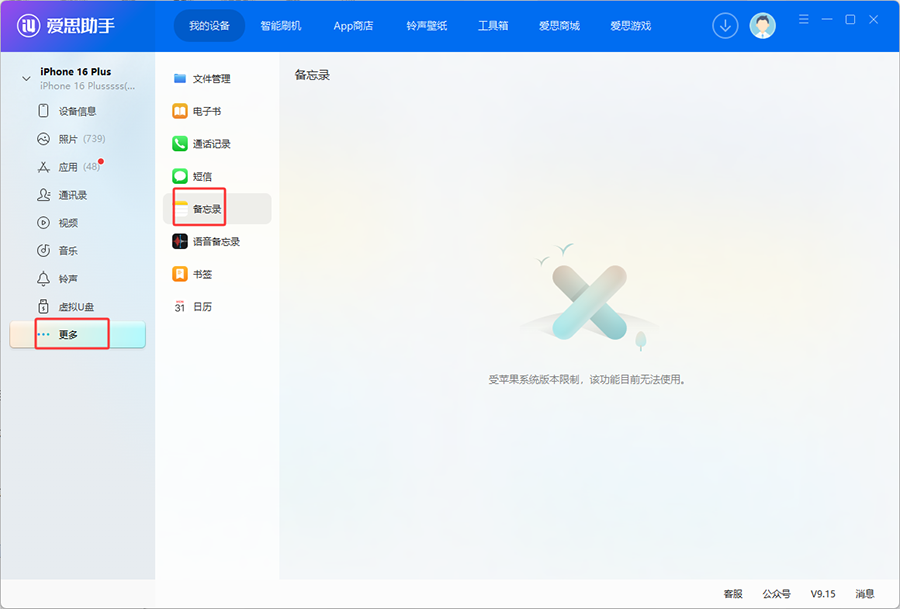
不过用户仍可以通过爱思助手全备份功能备份数据之后,再全恢复到苹果设备,就可以恢复备忘录数据。也就是说:单条读写不行,整体搬迁仍然可行。
方法一:从旧的 .i4note 备份中提取
如果之前设备处于低 iOS 版本时,通过爱思助手分类备份或在资料管理中备份了备忘录,可通过以下方法查看内容:
- 首先找到爱思助手备份的、后缀名为
.i4note的备忘录文件,将后缀名改成zip,然后右键该文件点击「解压到当前文件夹」。 - 解压后会得到一个
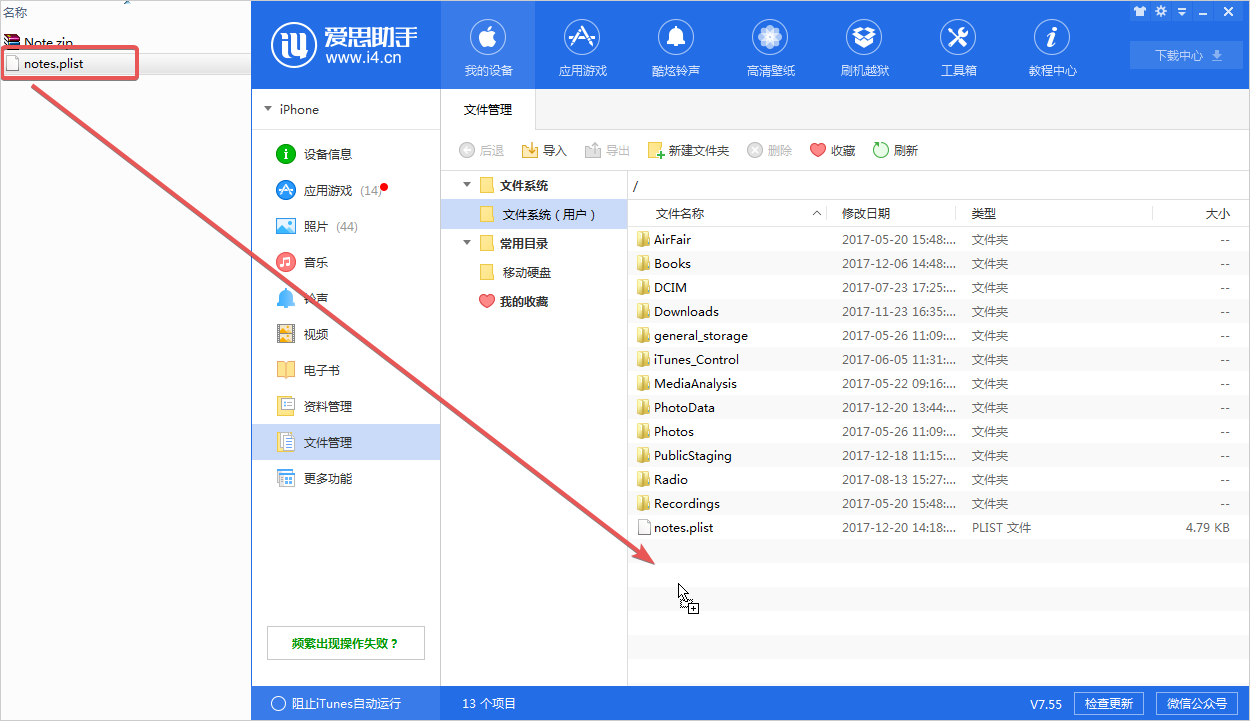
note.plist文件。用数据线将手机连接电脑并打开爱思助手,打开「文件管理」并将note.plist拖到爱思助手文件管理中。 - 在「文件管理」中双击
note.plist就可以查看备忘录内容。content 下方<string>中的内容就是一条备忘录的完整内容,可以复制到电脑文本中保存,然后把剩下的一条条复制出来;也可以将整个内容全部复制出来,再把多余的英文字符删掉。 - 如果还需要把备忘录内容重新写入手机备忘录,可以将内容通过 QQ、微信发送到手机上,再保存到备忘录中。
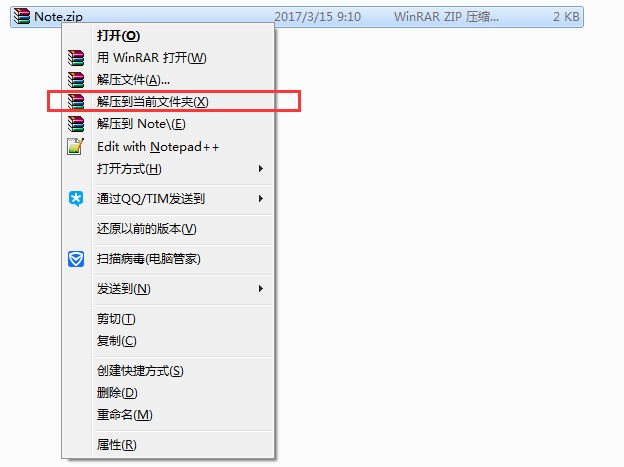
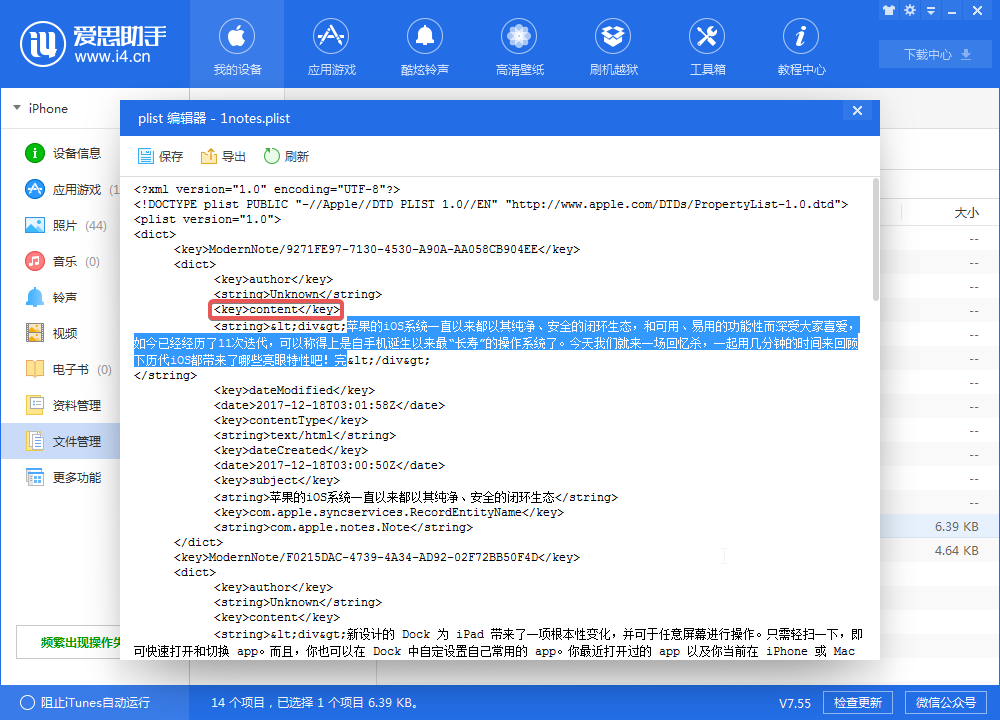
.i4note 本质就是个 zip 包,里面装的是苹果的 plist(属性列表)格式文件,所以改后缀能直接解压。这也解释了为什么内容看起来夹杂着一堆 XML 标签。方法二:用备份查看器读全备份里的备忘录
如果之前使用爱思助手全备份功能备份了设备数据,可以通过爱思助手「备份查看器」查看备忘录:
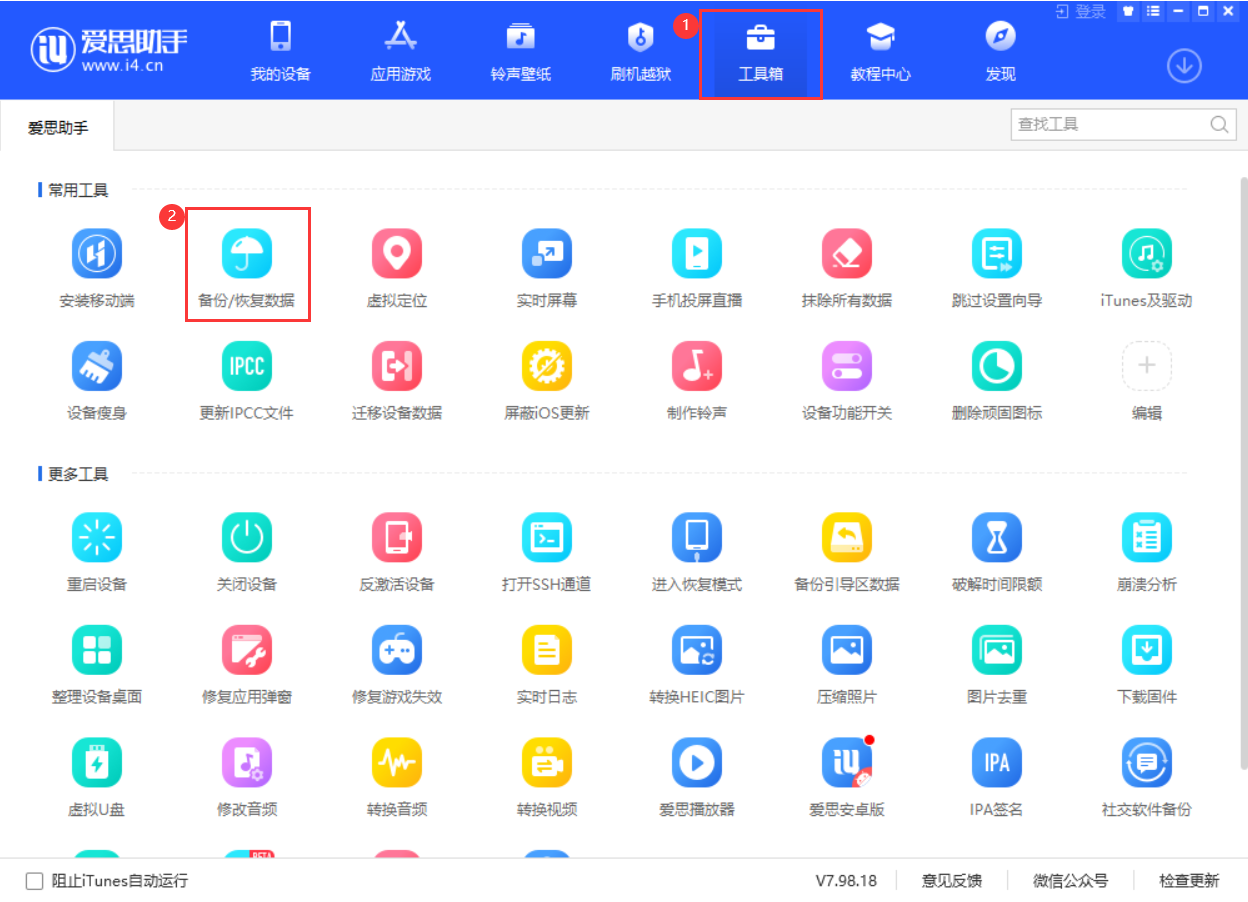
- 打开爱思助手 PC 端,打开工具箱中的「备份/恢复数据」。
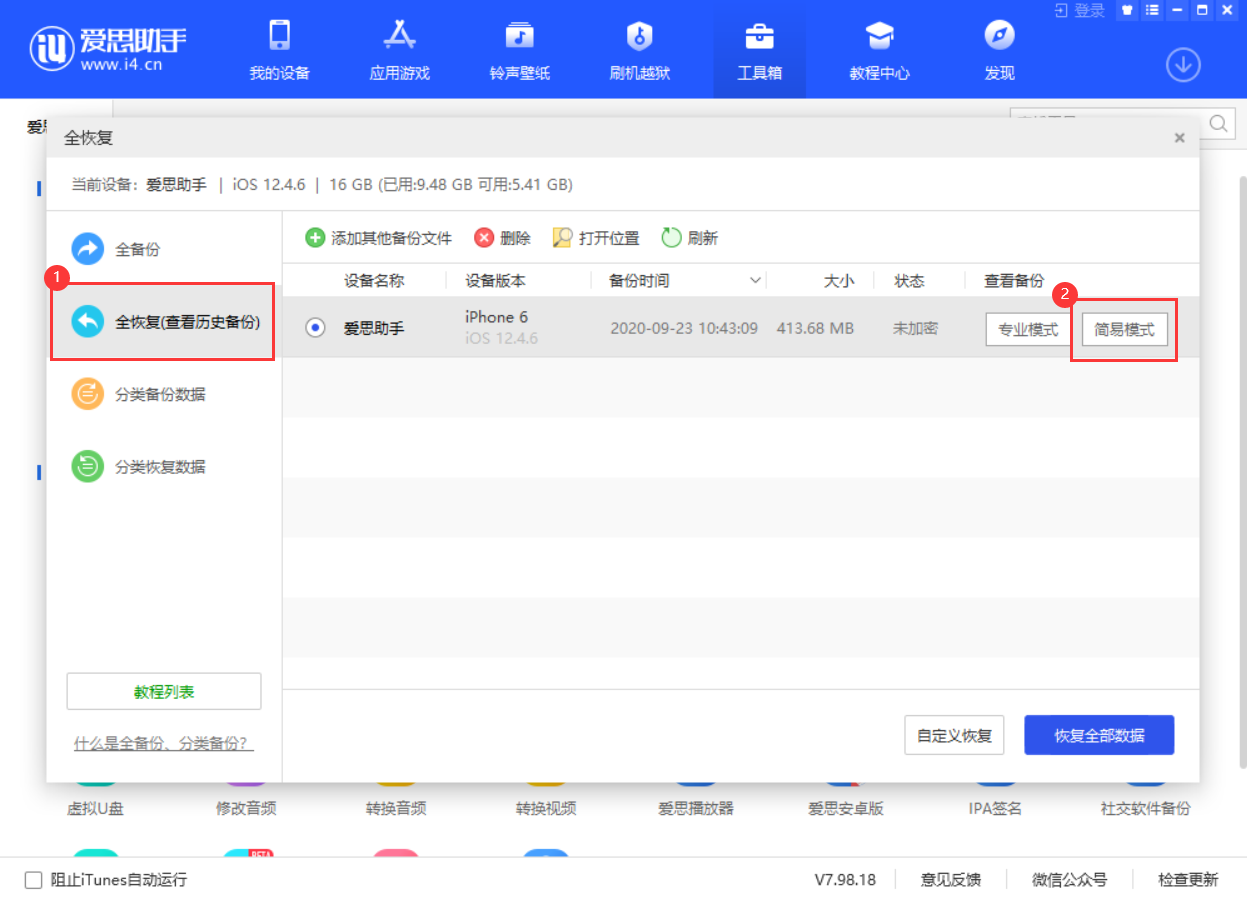
- 点击「全恢复」,选择「简易模式」。
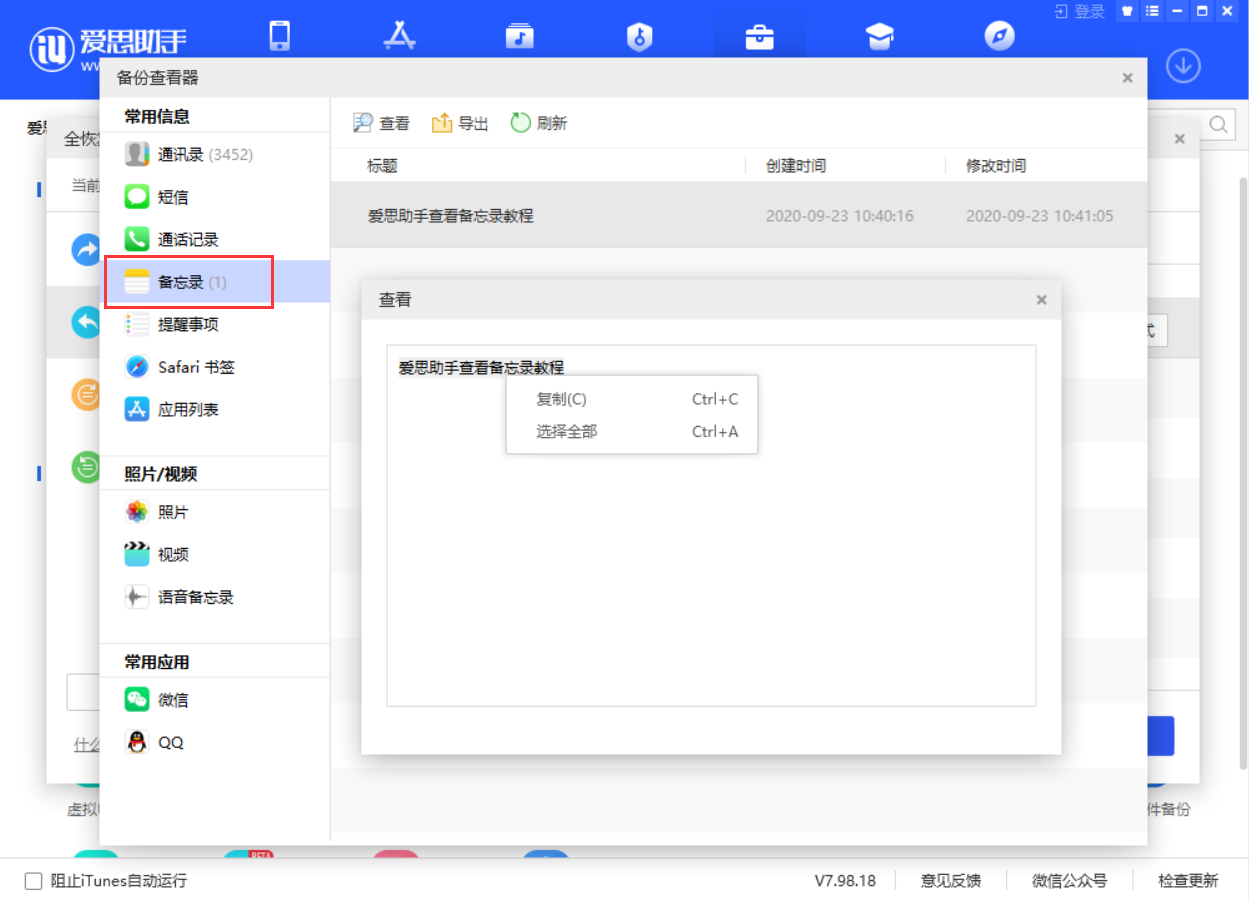
- 点击「备忘录」进行查看:使用鼠标右键点击备忘录查看或直接双击,出现弹窗后可进行复制;也可以选择需要的备忘录导出到电脑。
相关限制一并记住:iOS 11 及以上系统,爱思助手的「分类备份 / 分类恢复」也不支持备忘录;另外备份通讯录和备忘录前需要关闭 iCloud 同步中对应的开关,否则数据在云端而非本地。
资料来源
- iOS 11备忘录无法通过爱思助手导入和查看怎么办?(官方教程,2017-12-20,访问量 77,724)
