
 发布时间:2016-09-28
 访问量:5,010,610
全备份是把设备数据整体打包到电脑,但它有明确的排除清单:App Store 购买内容、从 iTunes 同步来的媒体、已在云端的照片、Touch ID 设置、Apple Pay 信息,以及「健身记录 / 健康 / 钥匙串」——最后这组只有加密备份才会包含。全恢复有三条硬限制:加密备份必须有原密码、备份体积不能超过设备剩余空间、高 iOS 版本的备份不能恢复到低版本设备。
一、全备份包含什么、不包含什么
全备份功能可备份移动设备内除以下内容外的所有数据:
- iTunes Store 和 App Store 中的内容,或是直接下载到 iBooks 的 PDF(可以按照「传输 iTunes 中的购买项目」中所述来备份这些内容)。
- 从 iTunes 同步而来的内容,如导入的 MP3 或 CD、视频、图书和照片。
- 已储存在云端的照片,如「我的照片流」和 iCloud 照片图库。
- Touch ID 设置。
- Apple Pay 信息和设置。
- 「健身记录」、「健康」和「钥匙串」数据——要备份这些内容,必须使用加密备份。
这份排除清单不是爱思助手的取舍,而是 iOS 备份机制本身的定义(与 iTunes/Finder 备份一致)。前三项的逻辑是「这些内容能从别处重新获取,不必占备份体积」;后三项属于安全敏感数据,苹果要求必须加密才允许带走。
如果你在意健康数据和钥匙串(各类密码),一定要设置备份密码启用加密备份。否则换机后会发现这部分数据凭空消失。
二、全备份密码的四条规则
- 给移动设备设置全备份密码后,备份的文件将会被加密,在恢复到设备时需输入该密码,且可以使用该密码在「备份查看器」中查看其加密的内容。
- 如果修改了设备的全备份密码,之后备份的文件将使用新密码加密,之前备份的文件仍需输入备份时的密码才可恢复。
- 如果删除了设备的全备份密码,之后备份的文件将不再加密,之前备份的文件仍需输入备份时的密码才可恢复。
- 若忘记了设备的全备份密码,可通过「刷机」或在移动设备中「抹掉所有内容和设置」来清除密码;但之前备份的文件仍需输入备份时的密码才可恢复。
第 4 条要看清楚:清除密码只是让今后的备份不再加密,已经加密的旧备份不会因此解锁。密码丢了,旧备份基本等于废了——这是加密的设计目的,没有后门。请务必把备份密码单独记录保存。
三、全恢复的三条限制
- 全恢复数据是将全备份的文件整体恢复到移动设备内。
- 如果所选的「全备份文件」已被加密,恢复时需要输入备份时的全备份密码。
- 所选「全备份文件」的大小不能超过被恢复设备的实际剩余容量。
- 高 iOS 版本的全备份文件不能恢复到低 iOS 版本的移动设备内。
第 4 条经常被忽略,导致换机翻车:如果旧机是 iOS 18、新机还停留在 iOS 17,备份是恢复不进去的。正确顺序是先把目标设备升到不低于备份来源的系统版本,再恢复。
四、操作步骤:全备份
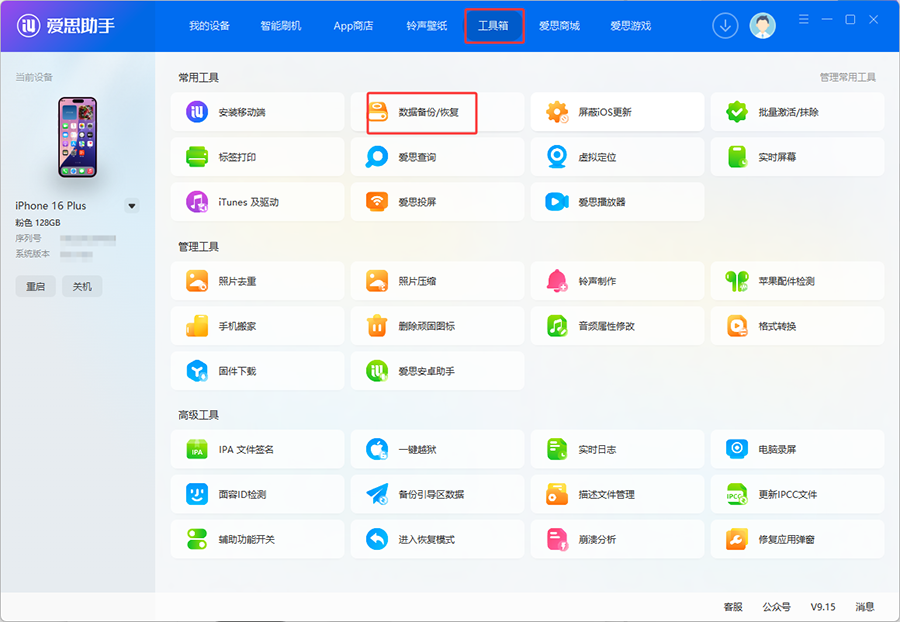
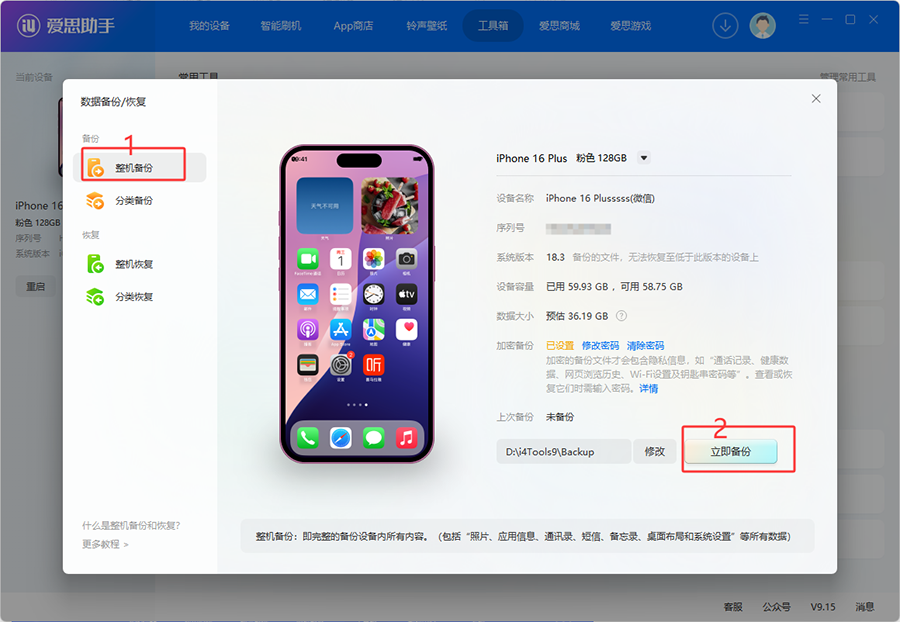
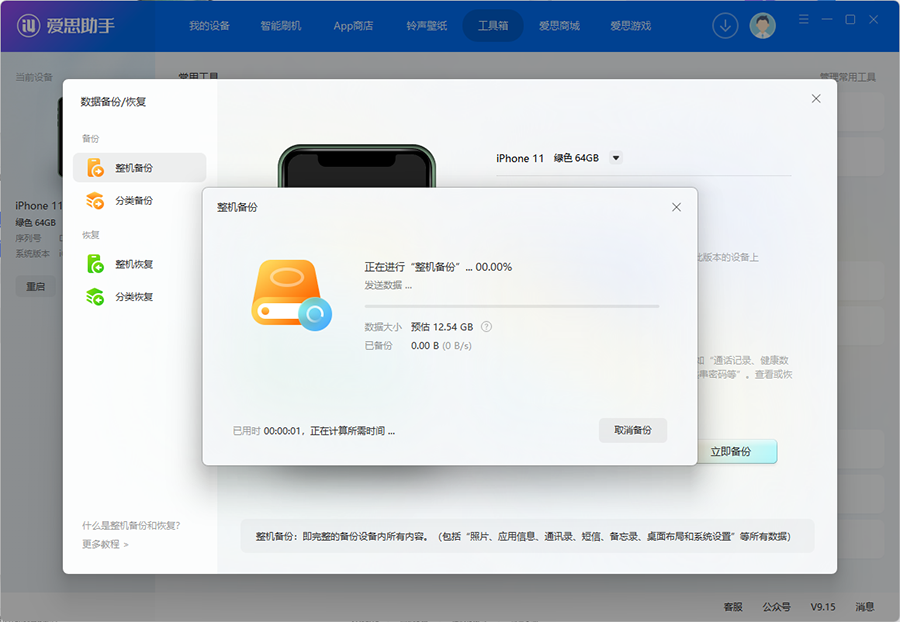
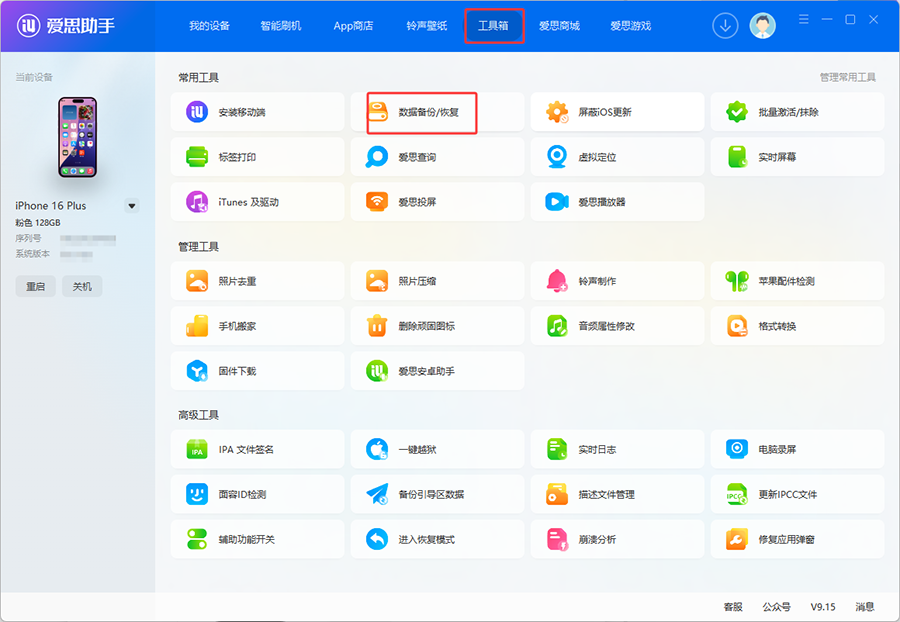
- 打开爱思助手 PC 端,将移动设备连接到电脑,点「工具箱 - 备份/恢复数据 - 全备份」,在全备份界面中点「立即备份」按钮。
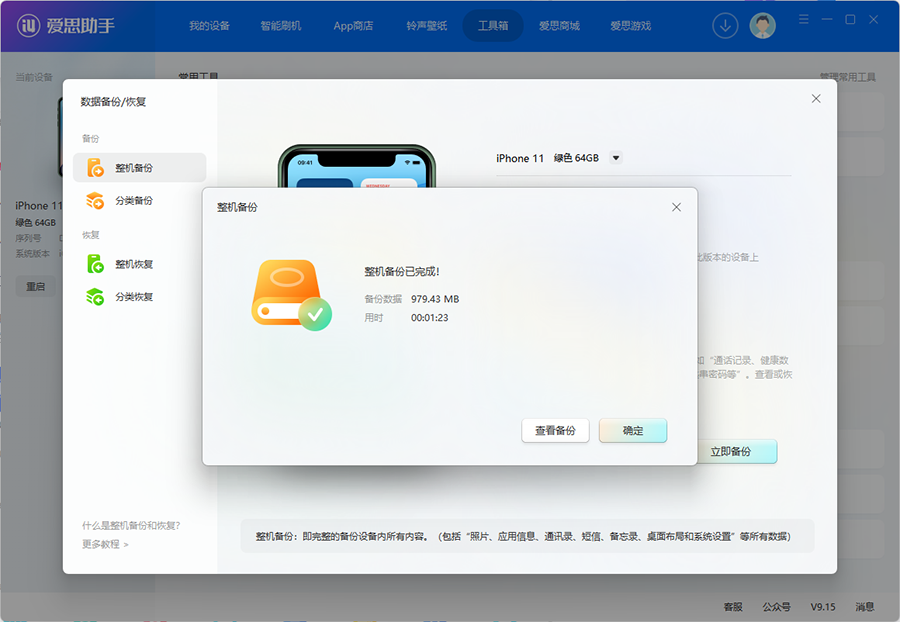
- 等待备份完成。移动设备内数据越多,全备份的时间就越长(有可能需要数小时),请耐心等待。
全备份注意事项:
- 全备份前最好关闭杀毒软件和防火墙,避免备份文件被误删。
- 全备份后不要修改备份的文件内容,避免后续无法恢复。
五、操作步骤:全恢复
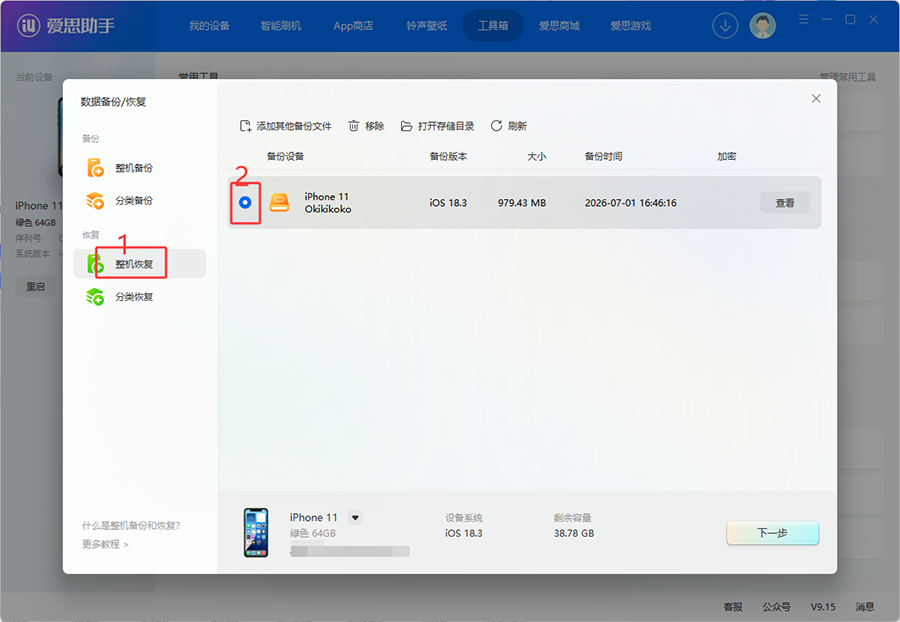
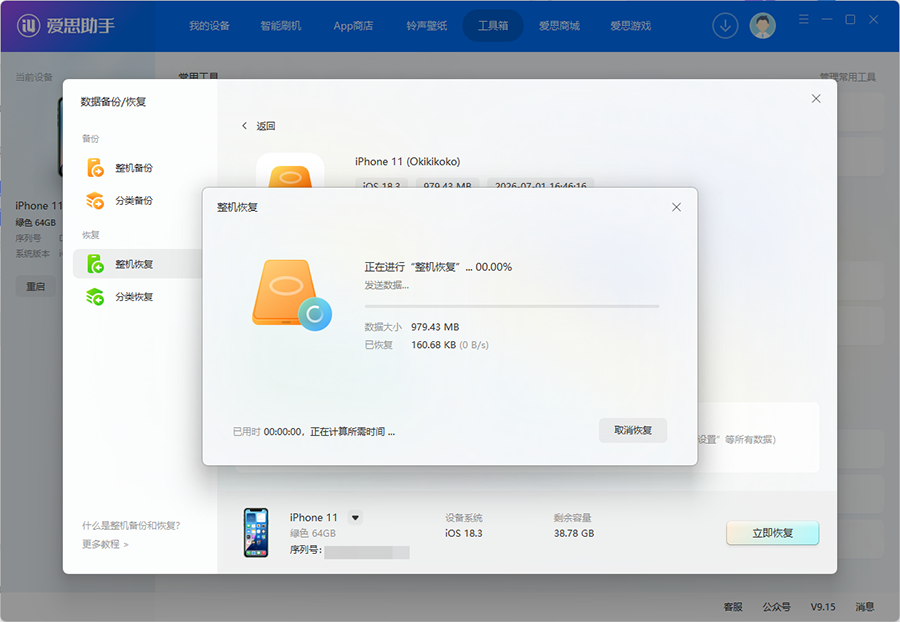
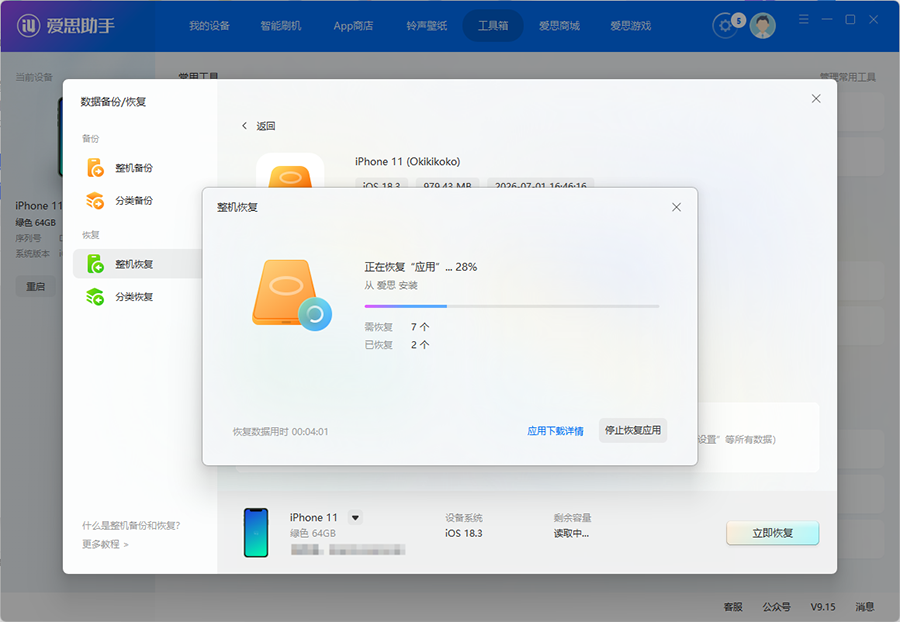
- 打开爱思助手 PC 端,将移动设备连接到电脑,点「工具箱 - 备份/恢复数据 - 全恢复数据」,在全恢复界面中选择需要恢复的全备份文件,点「立即恢复」。备份文件越大,恢复时间越长。
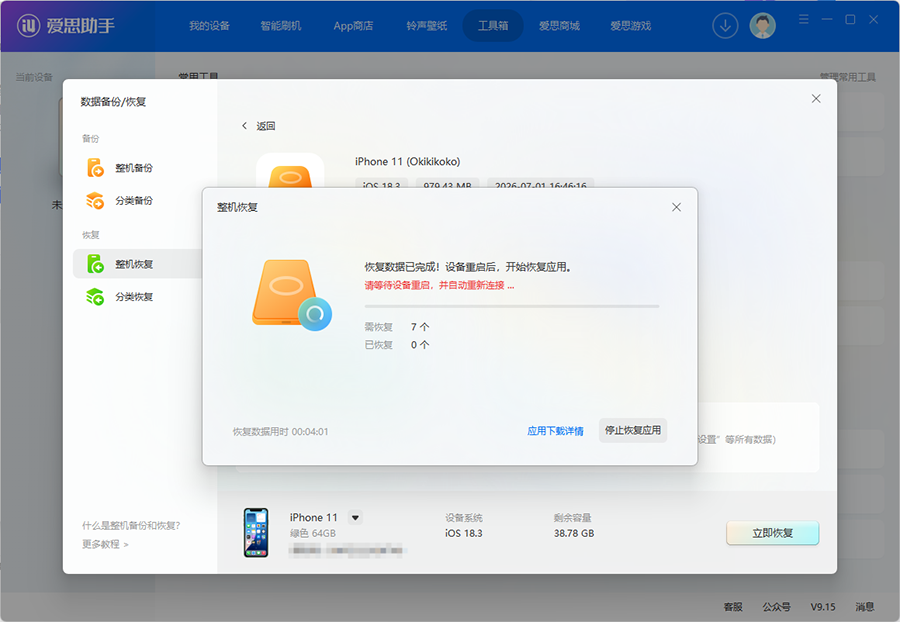
- 恢复成功后,不要第一时间拔出设备;等待设备自动重启后可以选择是否恢复应用。
- 设备重启之后,爱思助手会把可恢复的应用下载并安装到设备中,可点击下方的「查看恢复详情」查看进度(如果不需要恢复应用,可点击「取消恢复应用」)。
备份未完成就拔线或电脑休眠,会直接产生损坏的备份文件,事后在恢复界面里根本看不到它。如果已经遇到这种情况,请看「全备份恢复时提示『未找到文件』怎么办?」。
资料来源
- 什么是全备份、全恢复?(官方教程,2016-09-28,访问量 5,010,610)
