
 发布时间:2016-09-28
 访问量:980,324
分类备份是按项目挑着备:照片、音乐、铃声、通讯录、备忘录、应用。关键要理解「备份应用」的含义——它只备应用清单,不备程序本体也不备应用内文档,恢复时是照着清单重新下载,清单里的应用如果爱思资源库中已经没有了,就恢复不回来。另外通讯录和备忘录需先关闭 iCloud 对应同步开关,且 iOS 11 及以上无法备份和恢复备忘录。
一、功能说明
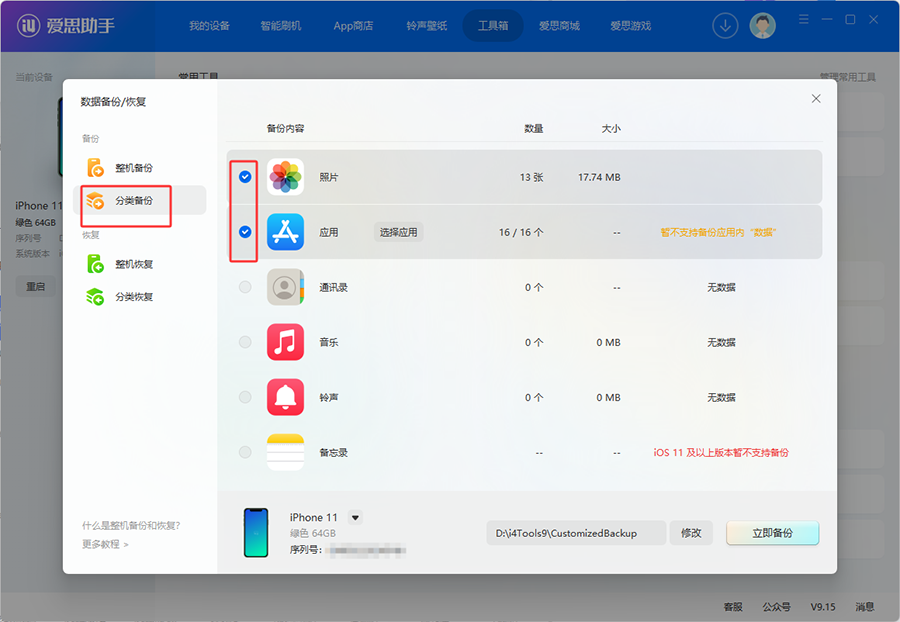
分类备份可选择性备份移动设备中的数据到电脑,或选择性恢复已备份的文件到移动设备。可备份和恢复的项目有:照片、音乐、铃声、通讯录、备忘录、应用。
需要特别理解的几条限制:
- 备份应用时只备份设备上的应用清单,不会备份应用程序本身,也不会备份应用程序文档。分类恢复时,是根据清单列表从爱思助手重新下载应用并安装到设备上;如果该应用在爱思助手应用游戏资源中已经没有了,则无法恢复。
- 如需备份通讯录和备忘录,需要关闭 iCloud 同步中对应的开关;iOS 11 及以上系统无法备份和恢复备忘录。
- 被恢复的设备剩余存储空间不能小于所选备份内容的大小;恢复照片时需要在设备上开启爱思助手移动端。
「备份了应用」不等于「备份了应用里的数据」。微信聊天记录、游戏存档这类应用内数据,分类备份是不覆盖的——那属于全备份的范围。想保留聊天记录请用全备份。
二、分类备份 vs 全备份
| 对比项 | 分类备份 | 全备份 |
|---|---|---|
| 备份范围 | 按项目勾选(照片/音乐/铃声/通讯录/备忘录/应用) | 设备整体数据(有固定排除清单) |
| 应用内数据 | 不包含 | 包含 |
| 应用程序本体 | 不含,仅存清单后重新下载 | 恢复后由爱思助手重新下载安装 |
| 耗时 | 取决于勾选项,通常较快 | 数据多时可能数小时 |
| 是否可加密 | 否 | 可设置备份密码加密 |
| 适用场景 | 只想搬某类资料,如换机拷通讯录 | 换机整机搬迁、刷机前保底 |
| 备忘录支持 | iOS 11+ 不支持 | 包含(可通过备份查看器读取) |
结论:要「搬家」用全备份,要「拿几样东西」用分类备份。刷机前保底一定要用全备份,因为分类备份漏掉的应用内数据往往才是最不可替代的部分。
三、操作步骤:分类备份
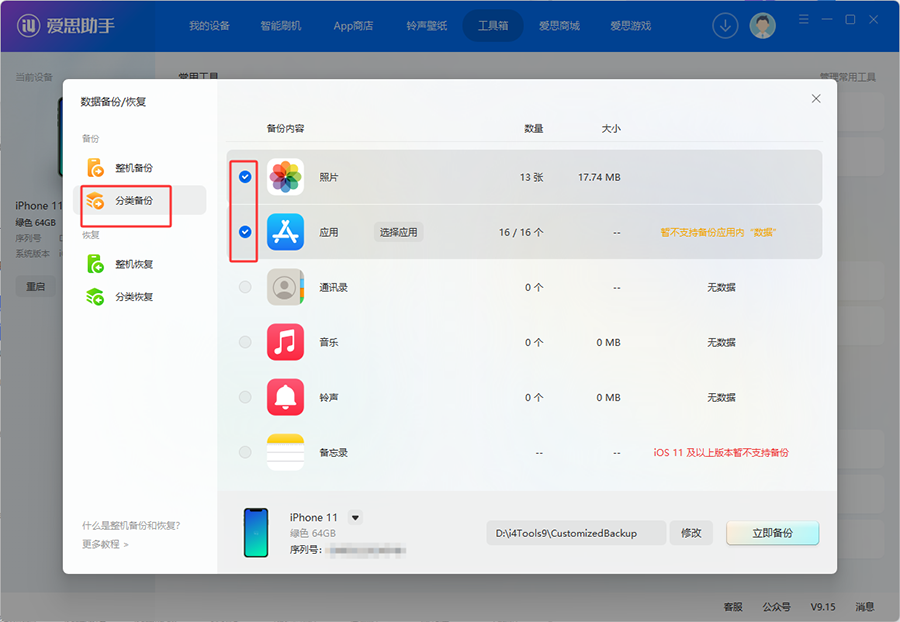
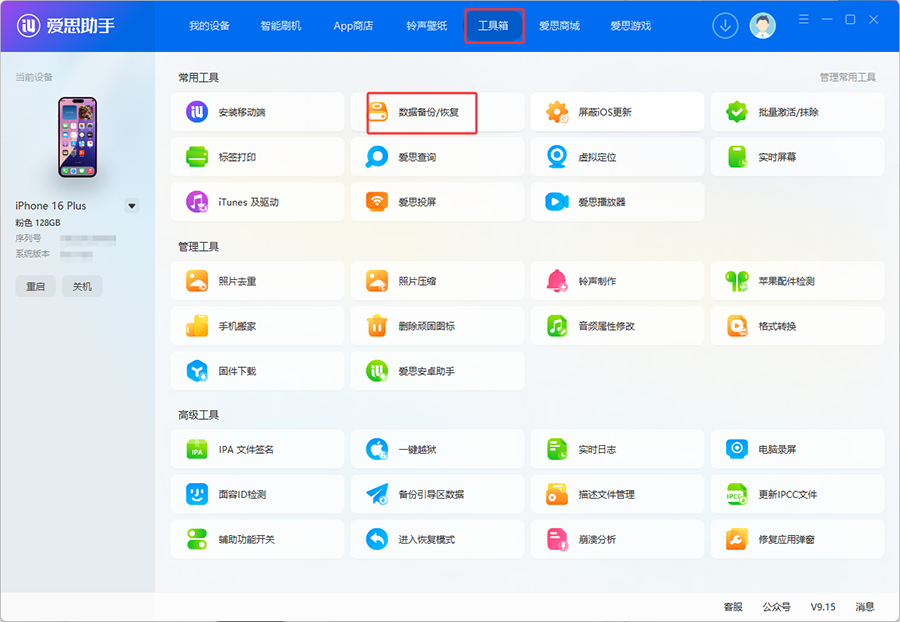
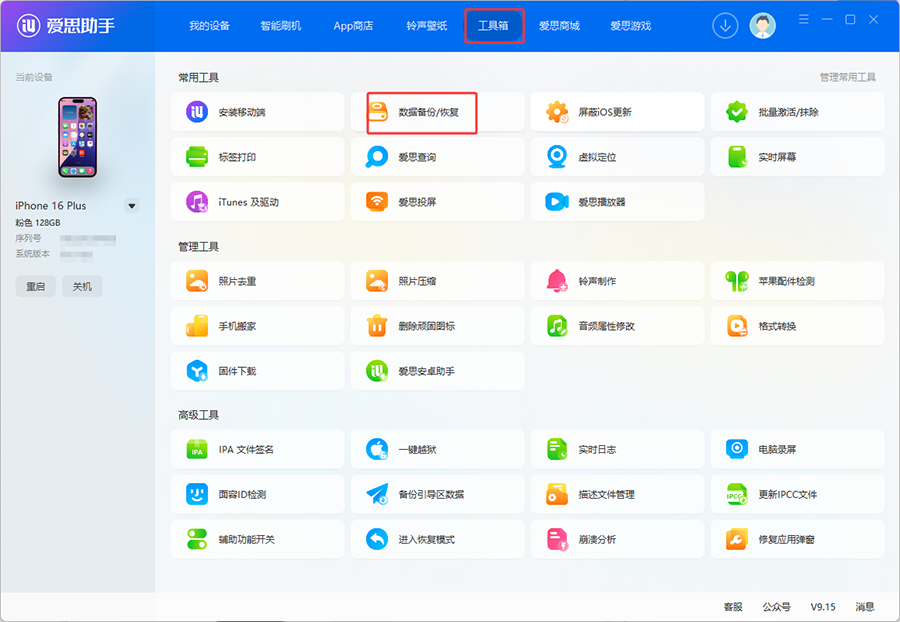
- 打开爱思助手 PC 端,将移动设备连接到电脑,点击「工具箱 - 备份/恢复数据」。
- 在分类备份界面选择需要备份的内容后,点「立即备份」按钮(iOS 11 及以上系统版本暂不支持备份备忘录)。
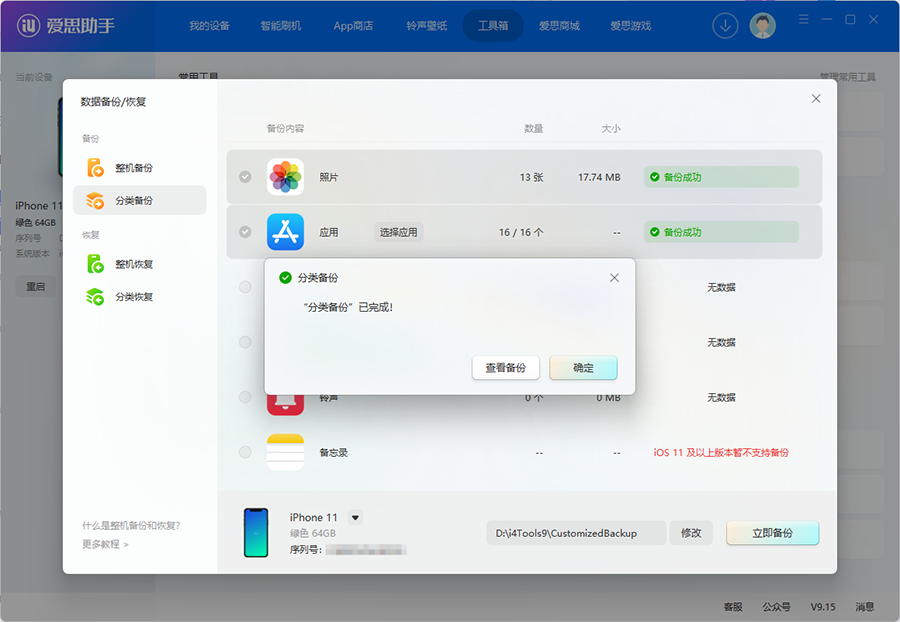
- 等待备份完成。选择备份的数据越多,分类备份的时间就越长。
四、操作步骤:分类恢复
- 打开爱思助手 PC 端,将移动设备连接到电脑,依次点击「工具箱 - 备份/恢复数据」。
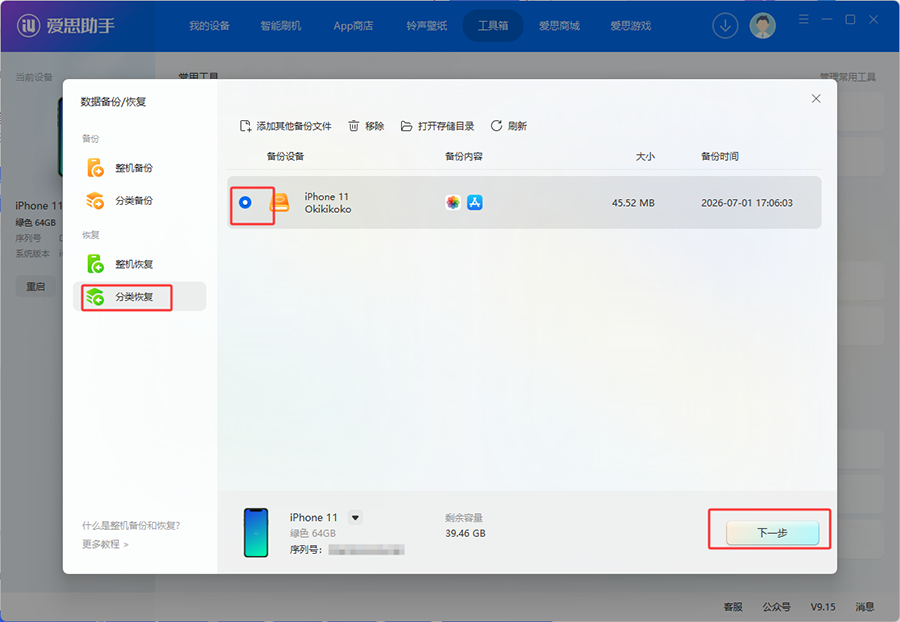
- 点击「分类恢复数据」,选择已有的备份,点击「开始恢复」。
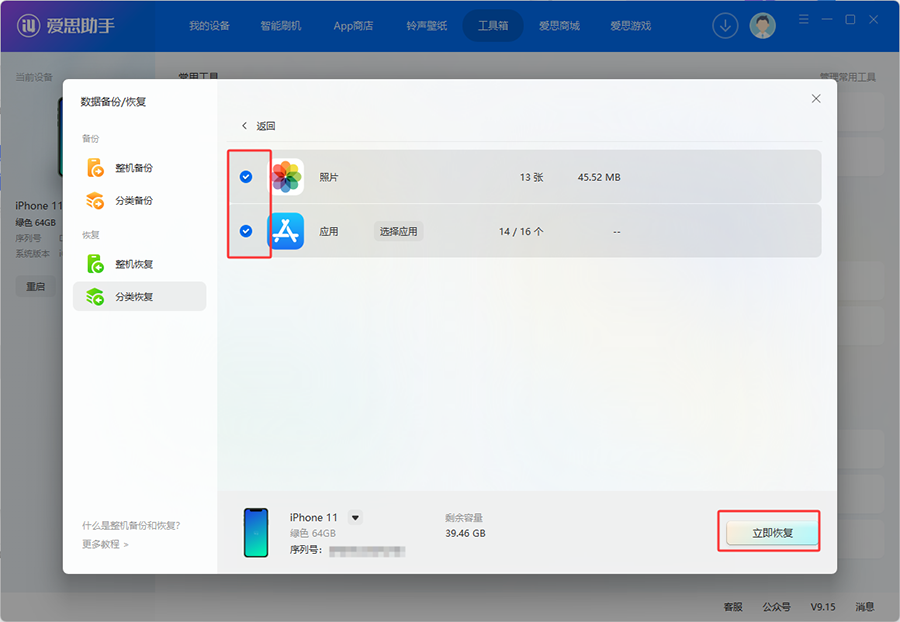
- 在分类恢复界面中,选择需要恢复的内容点「立即恢复」。选择恢复的文件越多,需要的时间越长。
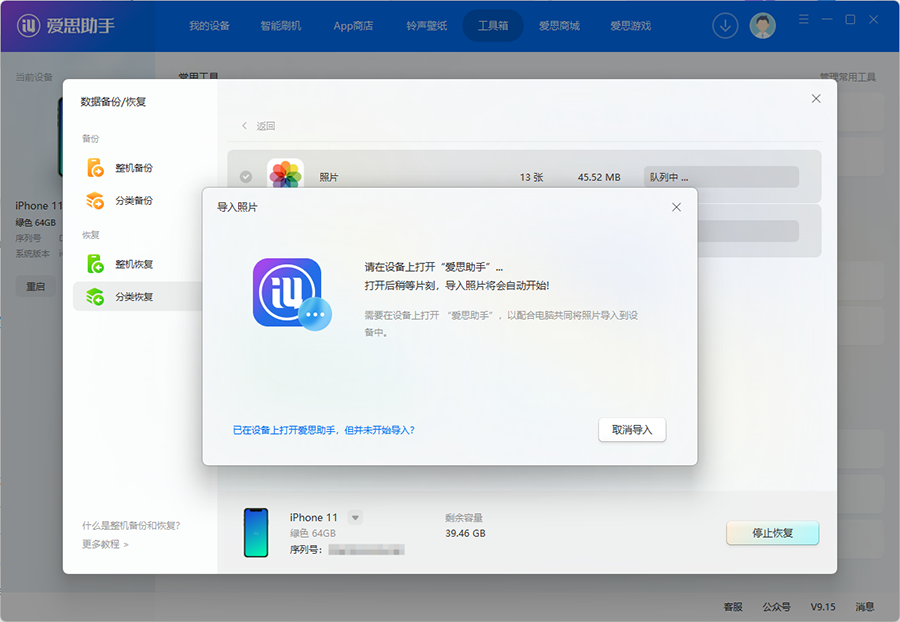
恢复照片这一项要注意:需要在设备上打开爱思助手移动端,原因和「无法导入照片到相机胶卷」一致——写入系统相册必须由设备端 App 落地。
资料来源
- 什么是分类备份、分类恢复?(官方教程,2016-09-28,访问量 980,324)
