
 发布时间:2017-11-08
 访问量:159,536
起因基本都是备份没完成就拔线或电脑休眠,导致备份结构不完整,爱思助手在恢复界面里认不出它。能不能救取决于一个判断:备份目录最下方有没有
Snapshot 文件夹,且里面是否含 Manifest.db 和 Manifest.plist。两个都在 → 把 Snapshot 里的内容移到外层、再借一份新备份的 Info.plist / Status.plist 补齐,可完整恢复;缺失 → 只能按文件哈希名提取备忘录、通讯录、短信和照片。如果在使用爱思助手全备份设备时,备份未完成就提前拔掉数据线,或者电脑进入休眠,就会导致备份文件出错,从而无法显示在爱思助手全恢复界面,在手动添加时也会提示「未找到备份文件」。如果备份文件还在电脑中,可以参考以下方法尝试挽救。
先理解原理:iOS 备份是一堆以哈希值命名的文件,外加几个索引文件(
Manifest.db 记录每个哈希对应什么数据,Info.plist/Status.plist 记录备份的元信息和完成状态)。索引缺失时,数据文件本身可能还在,但软件读不出来它们是什么——所以修复思路就是把索引补齐。一、先确认备份文件是否完整
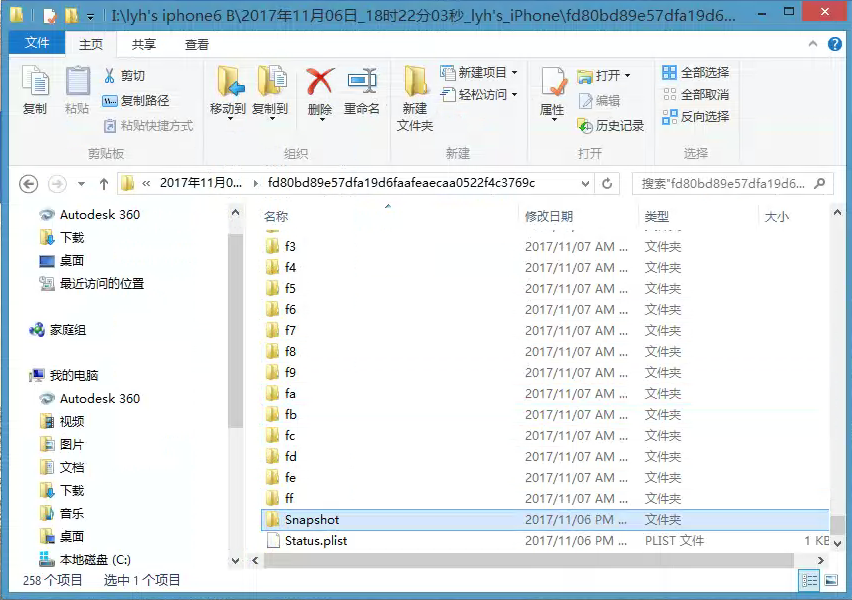
- 在电脑中找到备份文件夹并打开,拉到最下面看是否有一个
Snapshot文件夹。 - 如果有,再打开
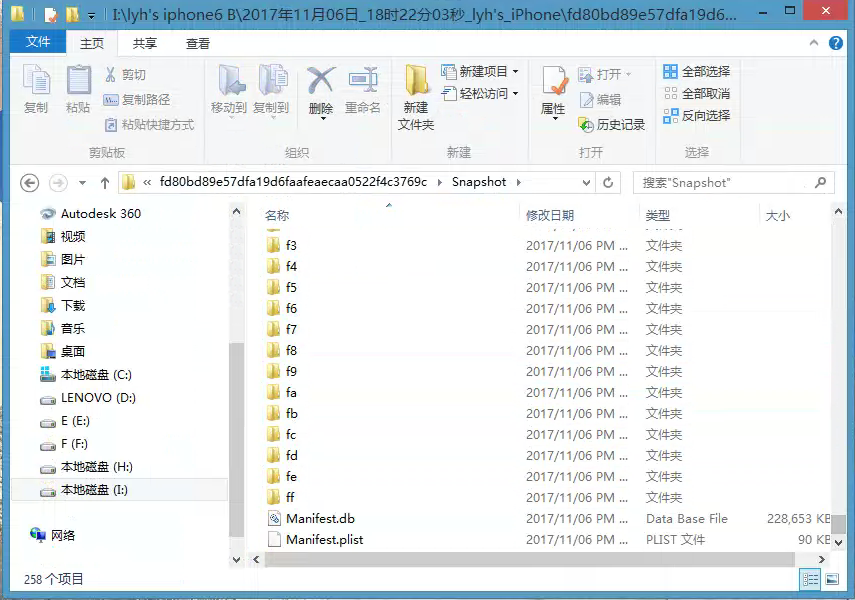
Snapshot,拉到最下面看是否有Manifest.db和Manifest.plist这两个文件。
如果两个文件都有,可以完整恢复整个备份,走下面的「二」;如果文件不完整,只能走「三」做部分恢复。
二、备份文件完整:全部恢复
- 确认备份文件完整后,将
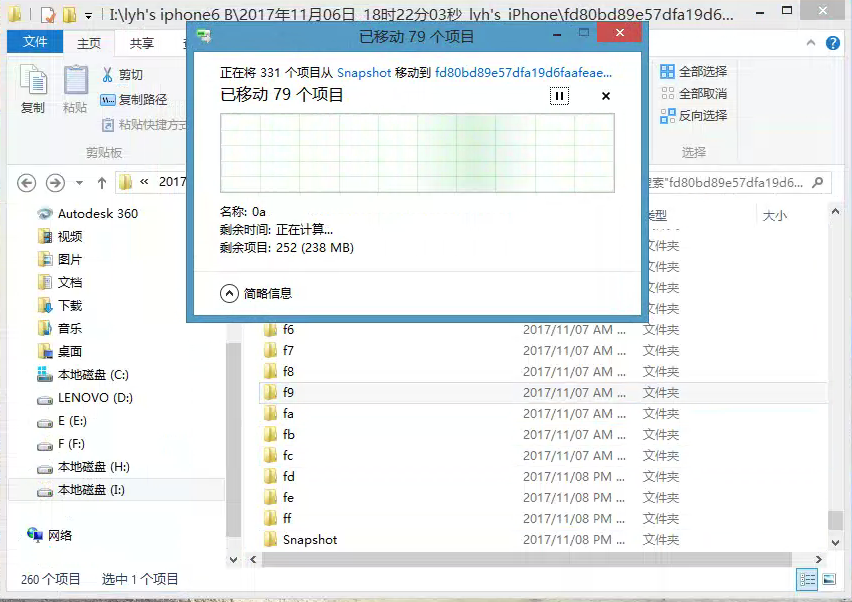
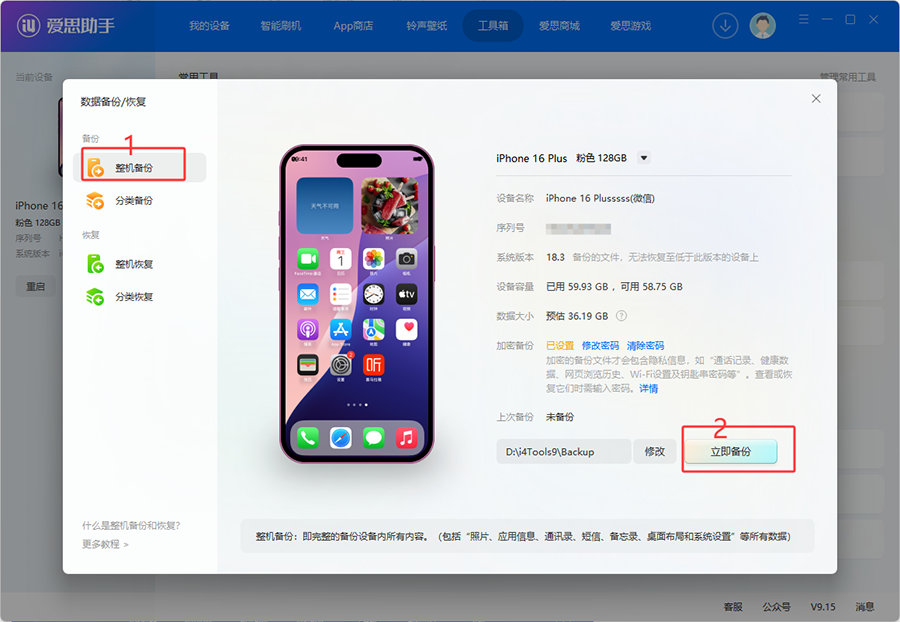
Snapshot文件夹中的所有文件夹(文件)剪切到外面一层文件夹。如果有重复的文件夹或文件,选择合并(移动和替换)。 - 在转移文件的过程中,使用同一台设备,用爱思助手重新做一次全备份(需要用新备份中的两个文件)。
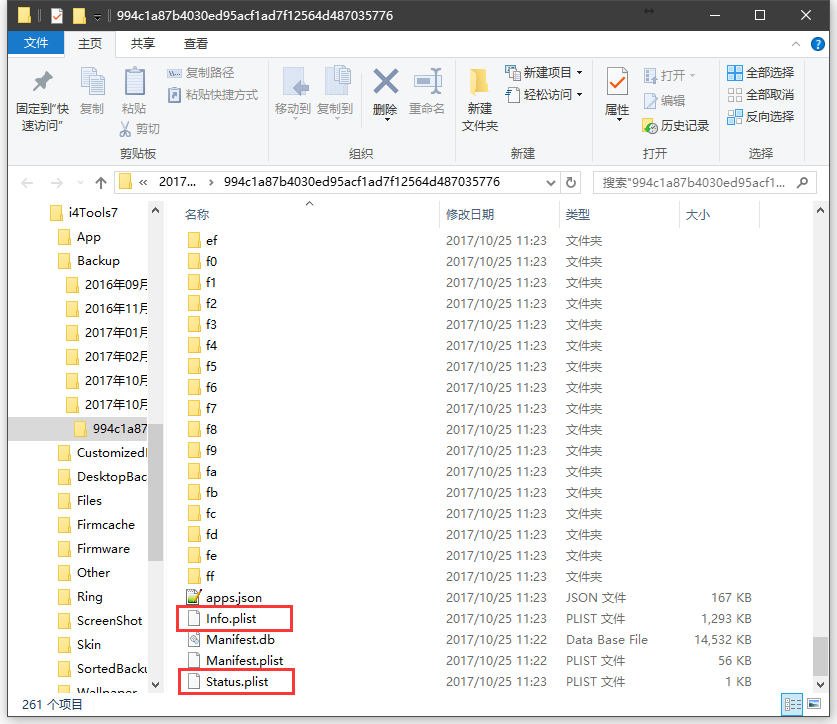
- 完成前两步之后,打开新备份的文件夹拉到最下面,找到
Info.plist和Status.plist这两个文件,复制到旧备份文件夹中。 - 此时旧备份文件已被补全,到爱思助手全恢复界面添加这个备份,添加成功后就可以恢复了。
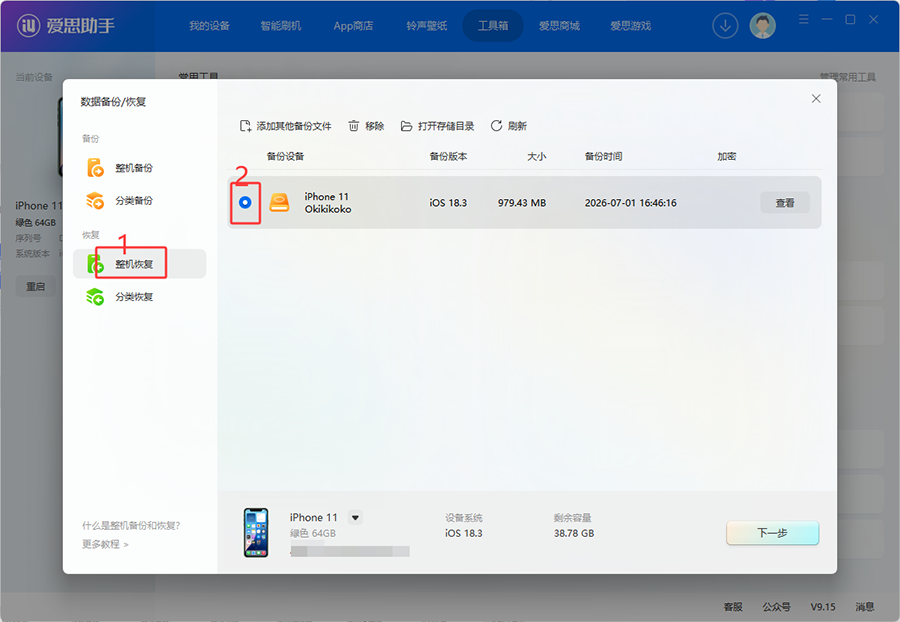
为什么要借新备份的文件:
Info.plist 和 Status.plist 存的是设备标识和「备份是否已完成」的状态。中断的备份缺这两个(或标记为未完成),拿同一台设备的新备份来顶替,软件就认为这份备份是完整可用的。所以第 2 步必须用同一台设备,否则设备标识不匹配。三、文件不完整:部分恢复
如果备份中没有 Snapshot 文件夹,或该文件夹中缺少 Manifest.db 和 Manifest.plist,就没办法完整恢复了,只能提取备份中的部分资料:备忘录、通讯录、短信和照片。
- 恢复部分资料同样需要使用爱思助手全备份重新备份一个文件。
- 新备份完成后,在旧备份中找到需要提取的对应文件,将旧备份中的文件覆盖到新备份的文件夹中。
各类数据对应的文件名(iOS 备份用哈希值命名文件,这三个是固定值):
| 数据类型 | 备份中的文件名 |
|---|---|
| 备忘录 | 4f98687d8ab0d6d1a371110e6b7300f6e465bef2 |
| 通讯录 | 31bb7ba8914766d4ba40d6dfb6113c8b614be442 |
| 短信 | 3d0d7e5fb2ce288813306e4d4636395e047a3d28 |
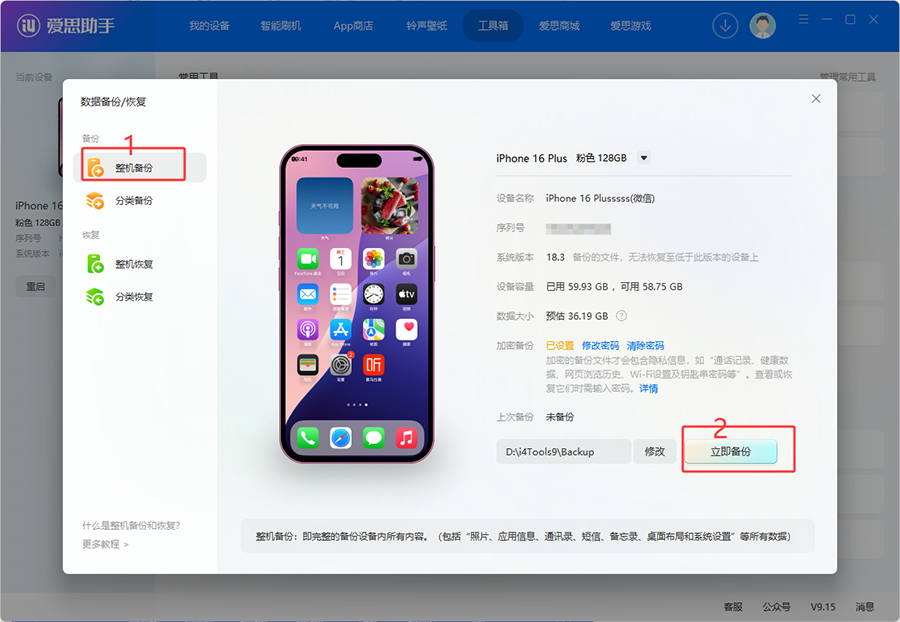
将需要的文件替换后,打开爱思助手「整机恢复」,然后就可以在备份查看器中查看通讯录、备忘录和短信,双击里面的文件可以将其导出。
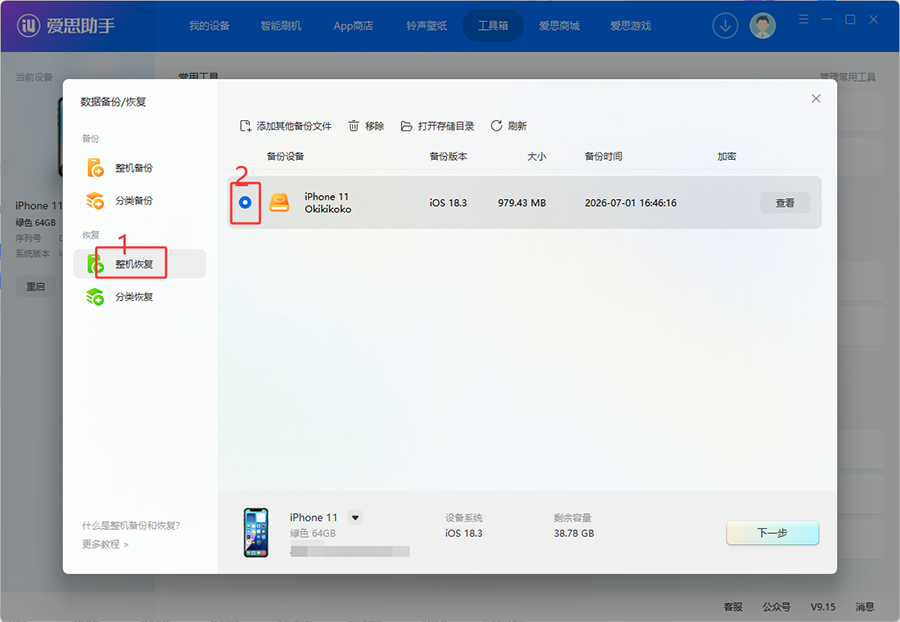
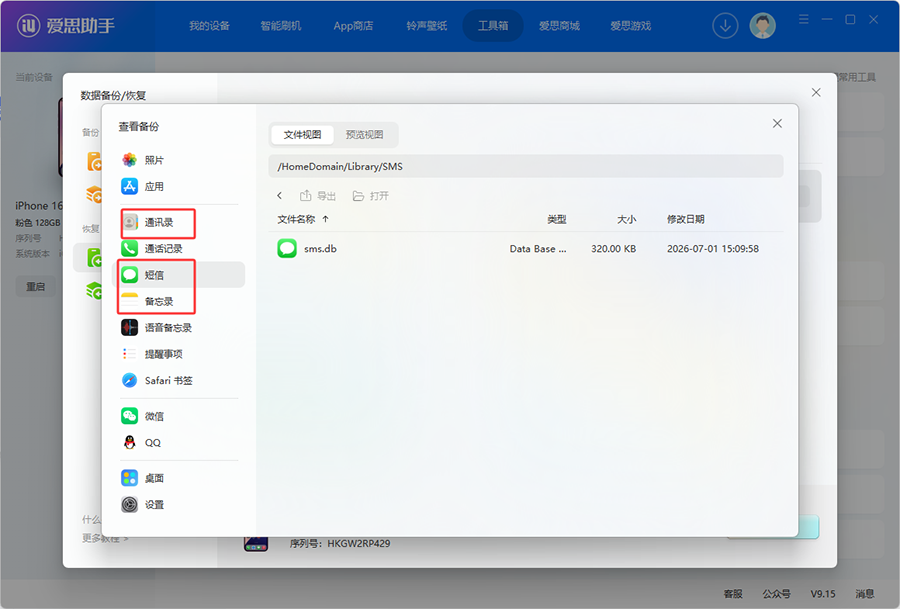
短信只能查看,不能重新恢复到设备中。需要留存的话请导出保存。
- 恢复通讯录详细步骤:见官方教程
- 恢复备忘录详细步骤:见官方教程
四、从损坏备份中提取照片(fixbk 工具)
照片需要单独处理,官方提供了一个命令行转换工具 fixbk.zip:
- 下载
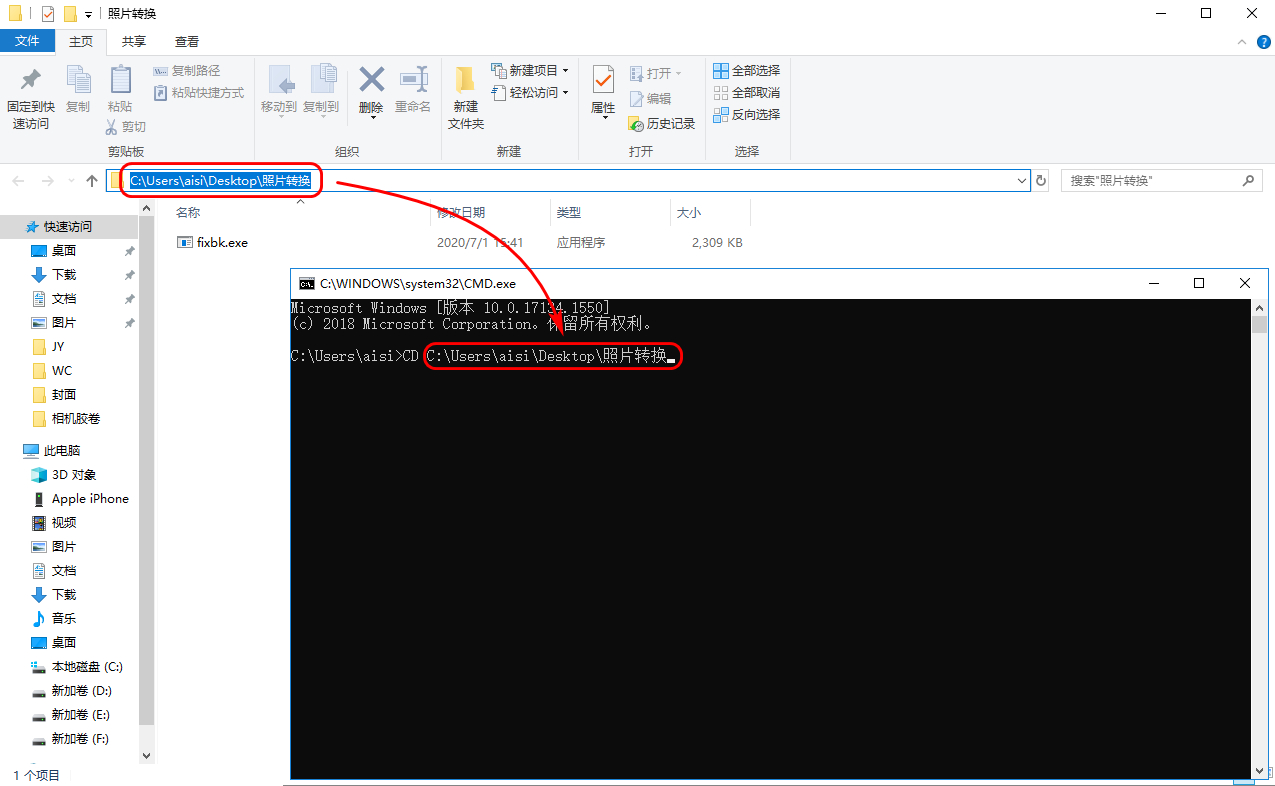
fixbk.zip,在电脑桌面创建一个文件夹,将转换工具解压并保存至该文件夹,不要修改文件名。 - 打开电脑端命令行程序(CMD),输入
CD [转换工具保存路径]然后回车(注意 CD 后面要加空格,路径可以打开文件夹后直接复制)。 - 回车后输入
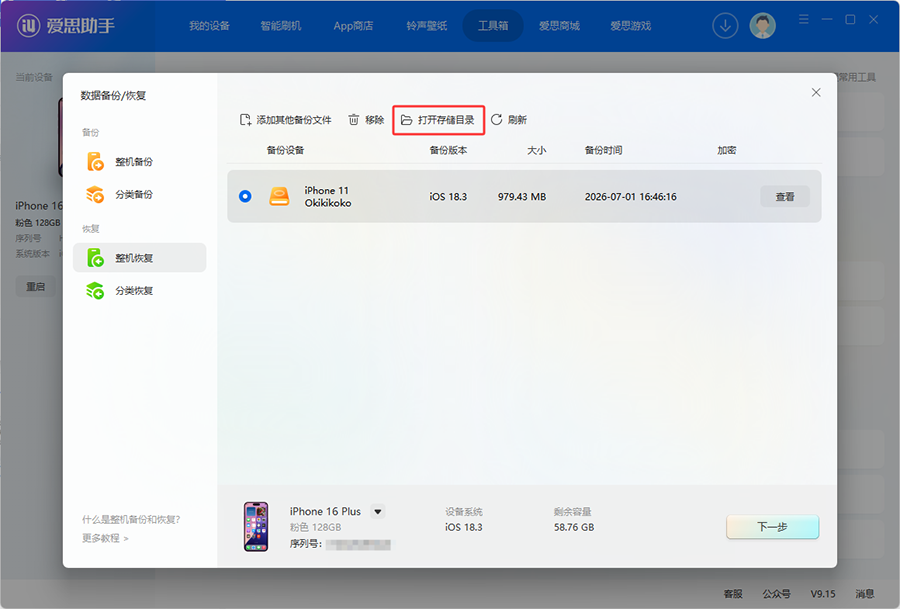
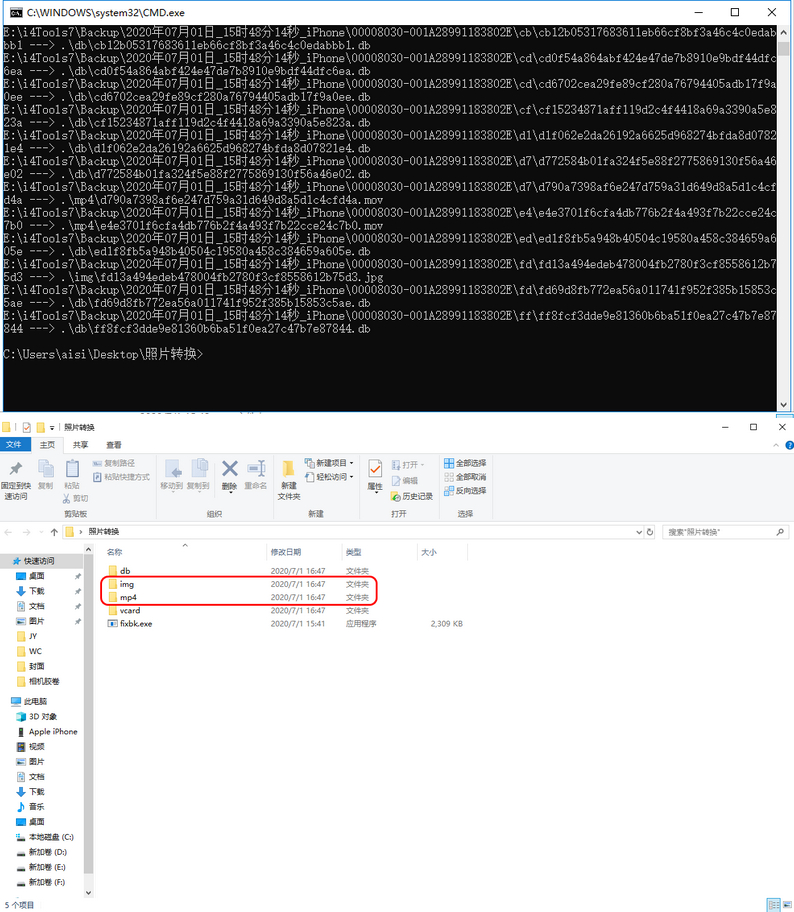
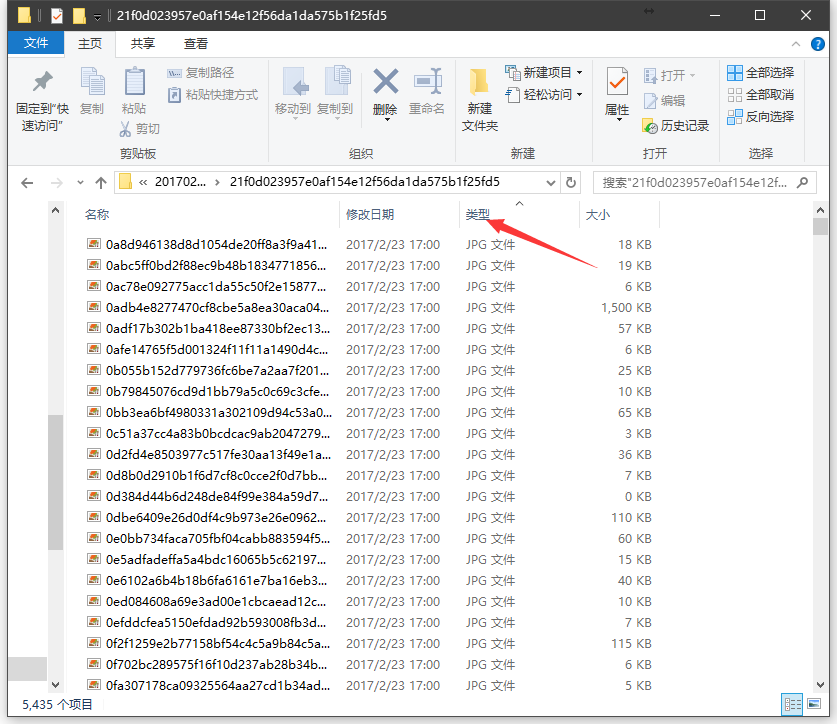
fixbk [对应的全备份文件夹]并回车(注意 fixbk 后面需要加空格)。如果找不到备份的文件夹储存路径,可以在爱思助手工具箱中打开「备份/恢复数据 - 全恢复 - 打开位置」,然后复制路径。 - 回车后将自动转换全备份中的照片,中途不要关闭命令行工具。等待转换结束后,打开转换工具所在的文件夹可以看到
img和mp4两个文件夹,分别保存了全备份中的照片和视频。 - 在各个文件夹中按类型排序,就可以看到全部的照片,可以将图片拷贝出来后再按大小筛选一下。
五、结论:预防比修复省事得多
使用爱思助手全备份设备时,一定要等到爱思助手弹窗提示备份成功才能拔掉数据线,否则就可能得到一份不完整的备份。同时建议在备份期间关闭电脑的睡眠/休眠设置。
如果对以上教程有疑问或有其他备份恢复的问题,可以咨询爱思助手客服 QQ:800822377。
资料来源
- 爱思助手全备份恢复时提示“未找到文件”怎么办?(官方教程,2017-11-08,访问量 159,536)
- 如何使用爱思助手恢复通讯录(官方教程)
- 如何使用爱思助手恢复备忘录(官方教程)
