
 发布时间:2016-09-28
 访问量:2,021,374
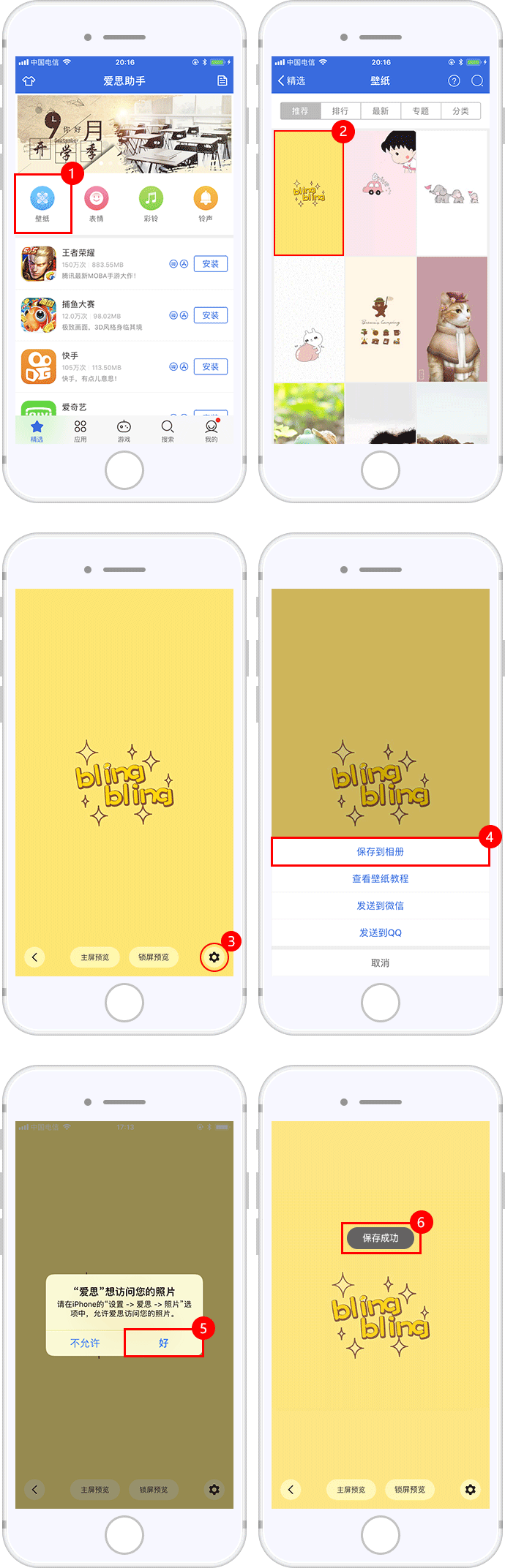
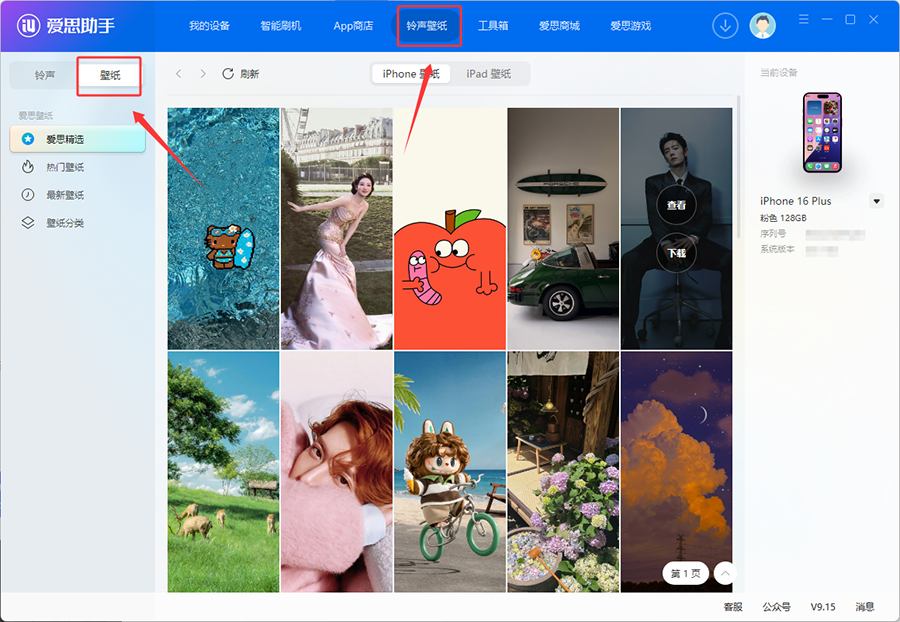
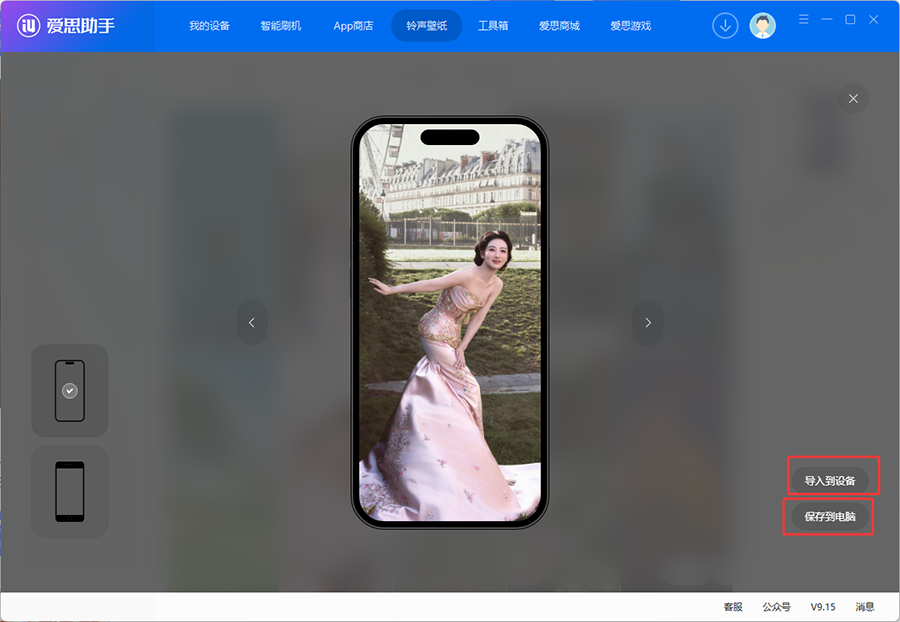
和铃声一样分两步:先把图片存进设备相册,再到 iOS「设置 - 墙纸」里选它。移动端在壁纸详情点右下角齿轮「保存到相册」;PC 端在「铃声壁纸 - 壁纸」点一张图,会出现「导入到设备 / 保存到电脑」两个选项。第一次保存时系统会问相册权限,如果误点了「不允许」,需要到「设置 - 隐私 - 照片」里补开。
使用「爱思助手移动端」或「爱思助手 PC 端」可以下载喜欢的图片并设置为设备的壁纸。整个过程分为「下载壁纸」和「在设备上设置壁纸」两步。
第一步:下载壁纸
方法一:在「爱思助手移动端」下载
在壁纸列表中找到并点击喜爱的壁纸,然后点右下角齿轮图标,在随后的菜单中点「保存到相册」。
关于相册权限:第一次将壁纸「保存到相册」时,系统会询问「爱思」想访问您的照片,请选择「好」。如选择了「不允许」,请到手机的「设置 → 隐私 → 照片」中找到爱思,将其后面的开关打开即可。
方法二:在「爱思助手 PC 端」下载
- 打开爱思助手 PC 端,将移动设备连接到电脑。
- 在「铃声壁纸」资源中,点击「壁纸」来查看和找到喜欢的壁纸。
- 点击一张壁纸时,会弹出两个选项:导入到设备/ 保存到电脑。点「导入到设备」,壁纸将导入到移动设备的「照片」中;点「保存到电脑」,壁纸将存放到电脑本地。
第二步:在设备上设置壁纸
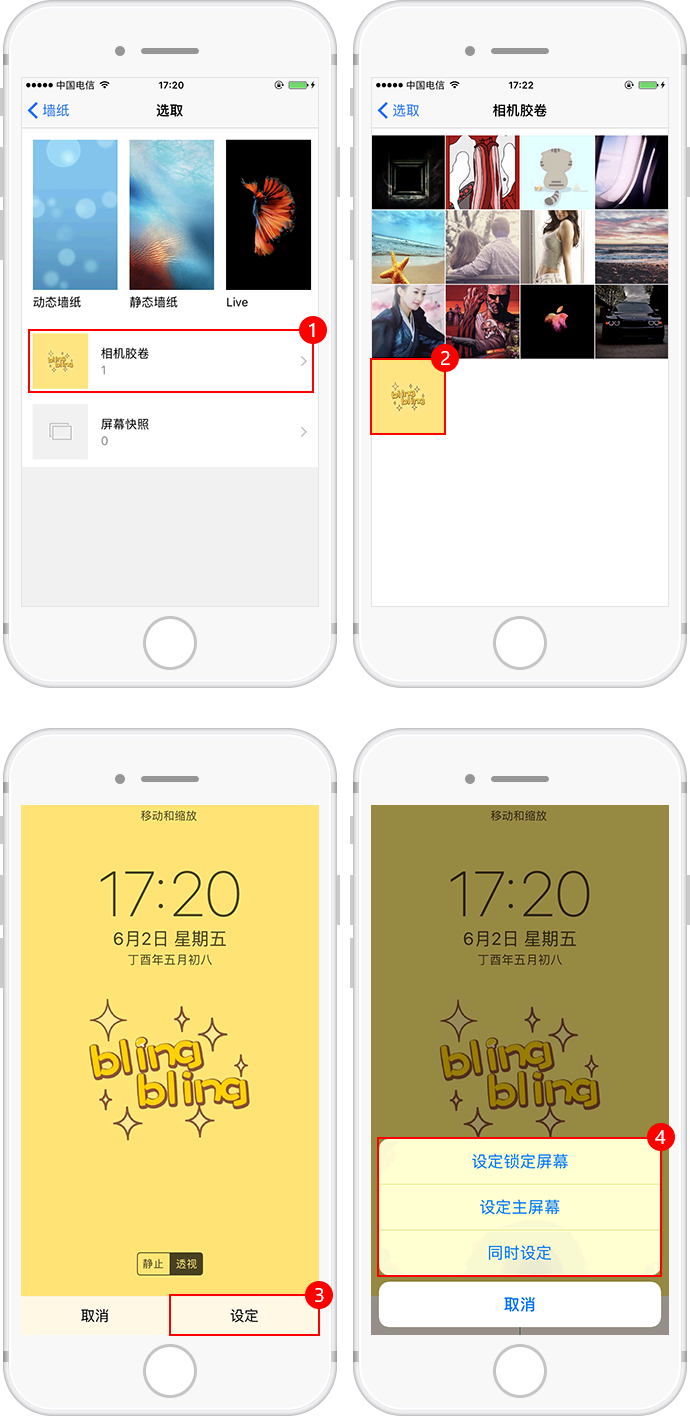
依次打开「设置 → 墙纸 → 选取新的墙纸 → 相机胶卷 / 电脑导入照片图库」,找到刚刚保存的壁纸,点「设定」即可。
注意「导入到设备图库」和「导入到设备相册」的差别:前者进入的是「照片图库」,在手机上无法直接删除;后者进入相机胶卷,可以在手机上直接删。这会影响后续能不能自己清理,详见「如何删除爱思助手下载的壁纸?」。
资料来源
- 苹果手机如何下载及设置壁纸?(官方教程,2016-09-28,访问量 2,021,374)
