
 发布时间:2016-09-28
 访问量:7,523,488
iOS 不允许第三方 App 直接改系统铃声,所以流程被拆成「导入铃声文件」+「在设置里选它」两步。导入有三条路:移动端下载后用「库乐队」导出、移动端下载后用 PC 端同步、PC 端直接下载导入,也可以用「工具箱 - 制作铃声」把自己的音乐做成铃声。导入完成后统一在「设置 - 声音与触感 - 电话铃声」里选择。
iPhone 用户可使用「爱思助手移动端」或「爱思助手 PC 端」下载铃声并且导入到设备中,或通过爱思助手把喜欢的音乐制作成铃声导入到设备中,导入之后就可以在设备上设置成铃声。
先理解 iOS 的限制:系统不开放让第三方应用直接写入并启用铃声,所以任何工具都只能把铃声文件送进设备,最后一步「用哪个铃声」必须由用户在 iOS「设置」里自己选。下面所有方法都遵循这个结构。
方法一:移动端下载 + 库乐队设置
在设备上打开爱思助手移动端的「铃声」界面,试听并下载喜欢的铃声。
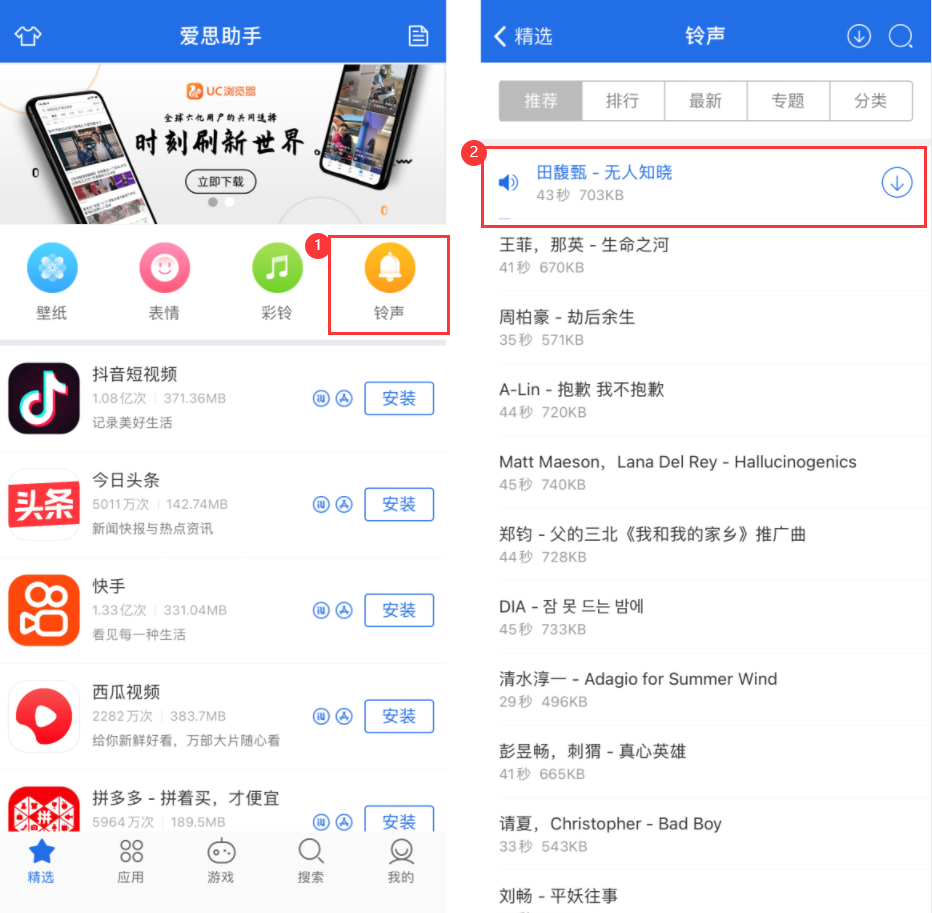
注意:点屏幕右上角的「下载图标」进入「我的铃声」界面,可查看及管理已下载的铃声。
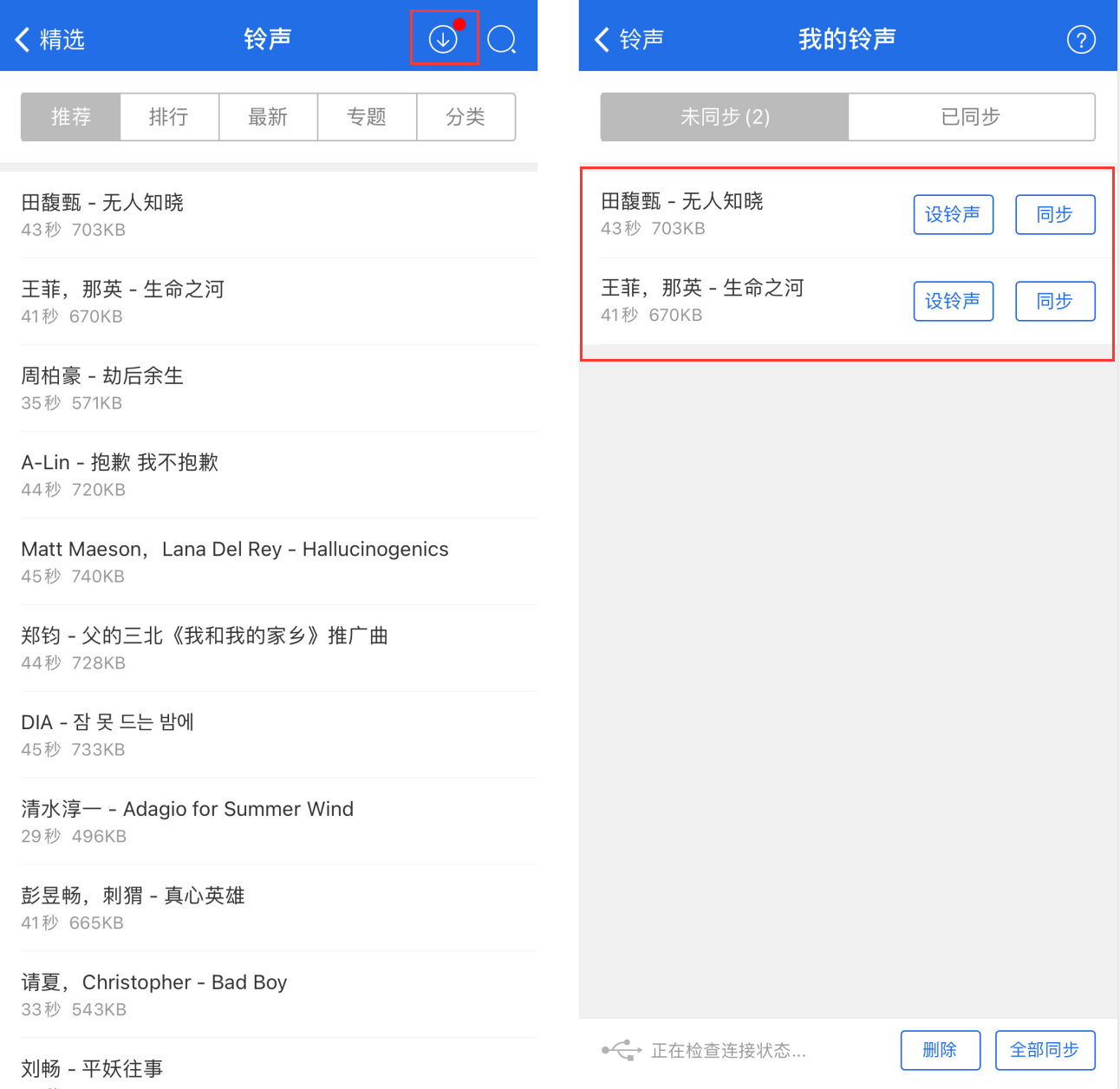
接着通过「库乐队」应用进行设置(需要先安装「库乐队」应用,可以通过爱思助手或 App Store 免费下载):
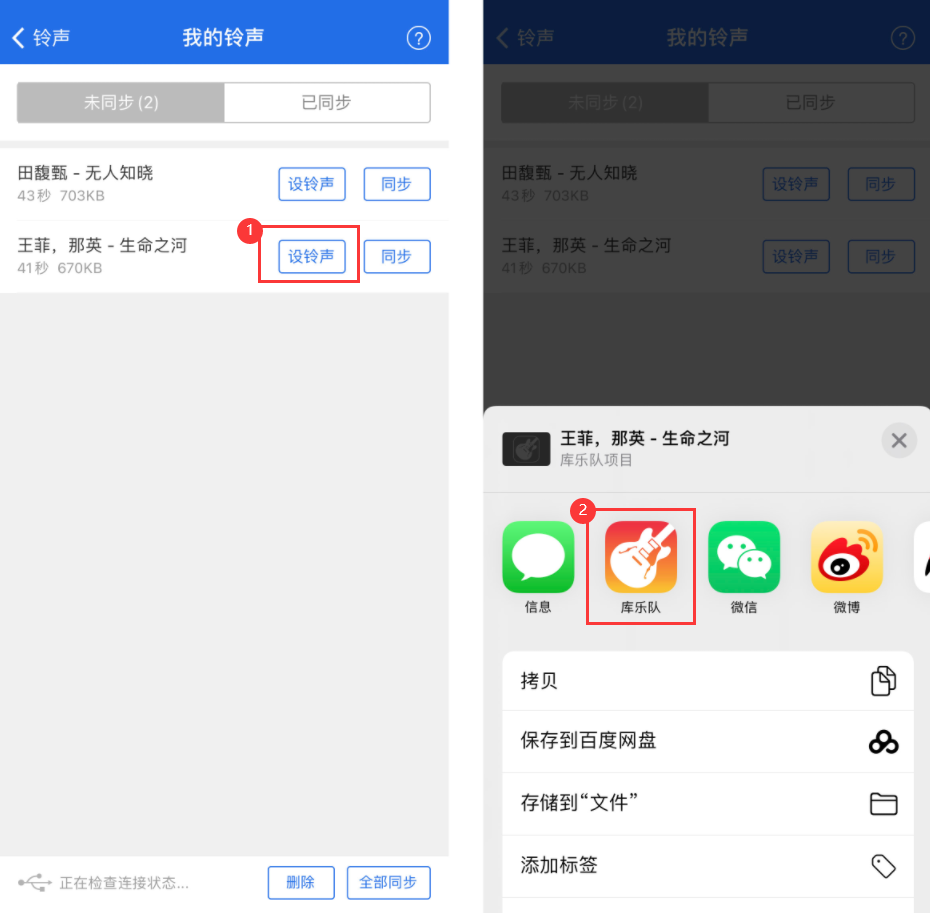
- 在「我的铃声」列表中,选择想要设置的铃声,点击「设铃声」-「库乐队」。
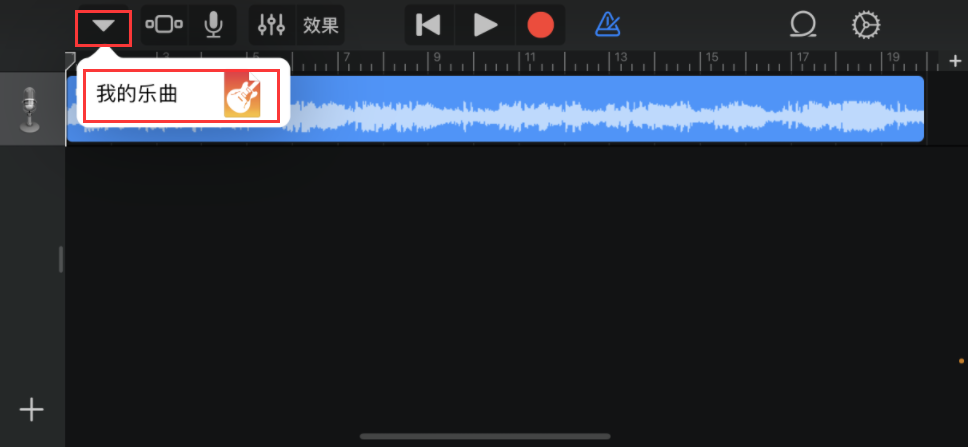
- 此时会跳转到「库乐队」应用界面,点击右上方的小三角,选择「我的乐曲」。
- 长按文件点击「共享」,再选择「电话铃声」,根据提示选择「导出」。
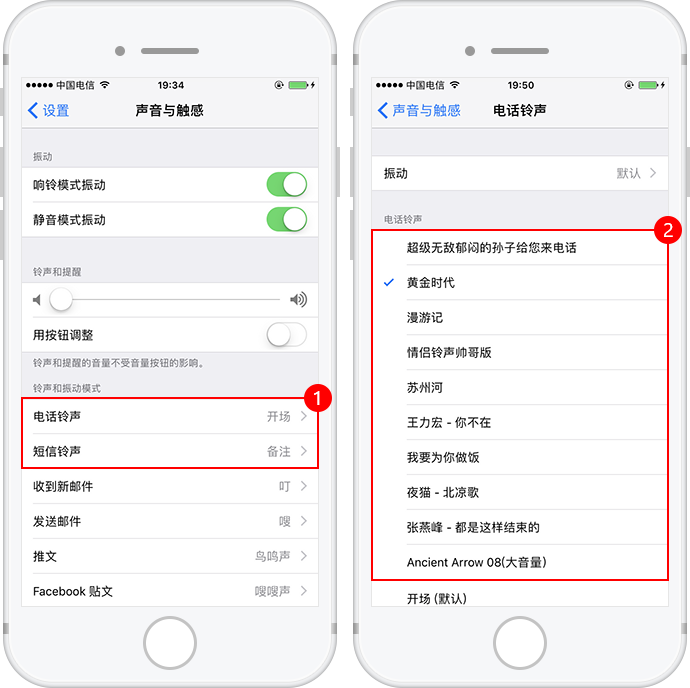
- 导出成功之后,点击「将声音用作…」,然后根据需要选择「电话铃声」或「短信铃声」;也可以之后前往 iPhone 设置「声音与触感」中进行铃声设置。
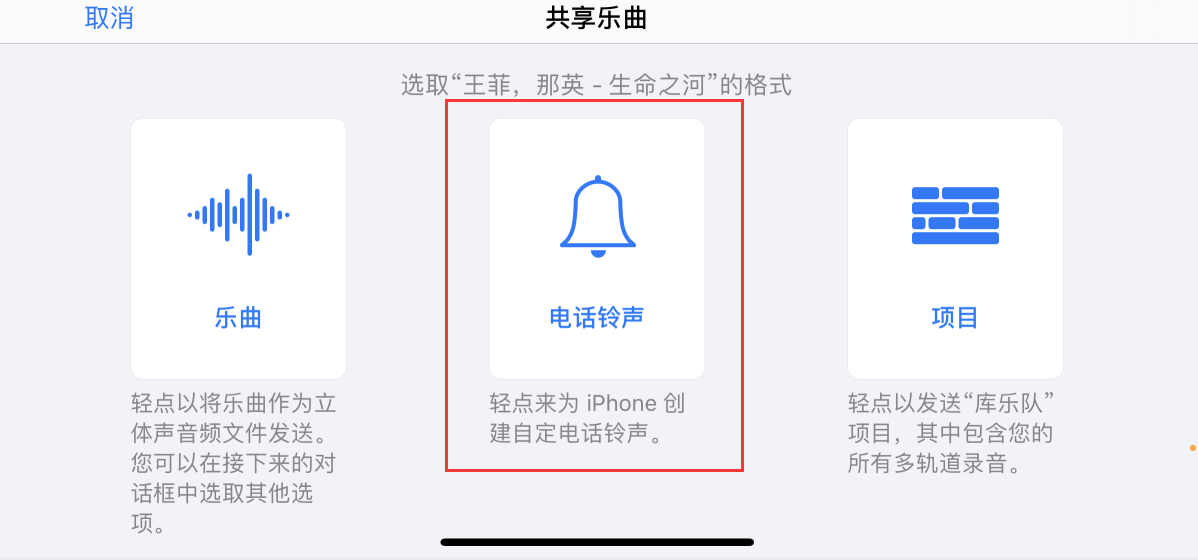
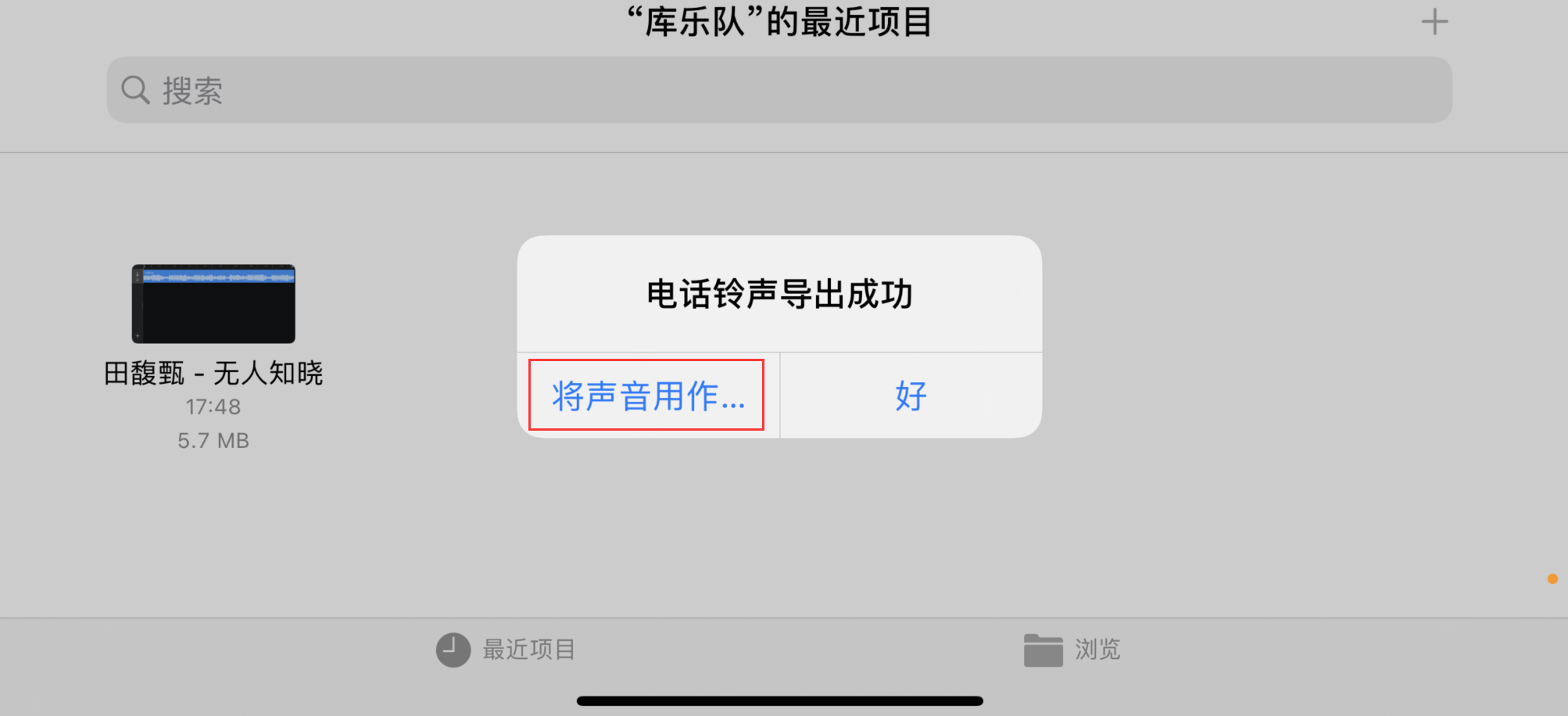
「库乐队」是苹果自家的音乐制作应用,也是 iOS 上少数被官方允许把音频导出为系统铃声的通道,所以这条路径需要绕它一下。
方法二:移动端下载 + PC 端同步
如果不想装库乐队,可以让 PC 端来完成导入:
- 在电脑中打开爱思助手 PC 端,将设备连接到电脑。
- 连接成功后依次点击「铃声 - 导入 - 同步移动端下载的铃声」。
- 在铃声列表中选择需要同步的铃声,点「同步」等待同步完成。
- 完成后前往 iPhone 设置 -「声音与触感」中进行铃声设置。
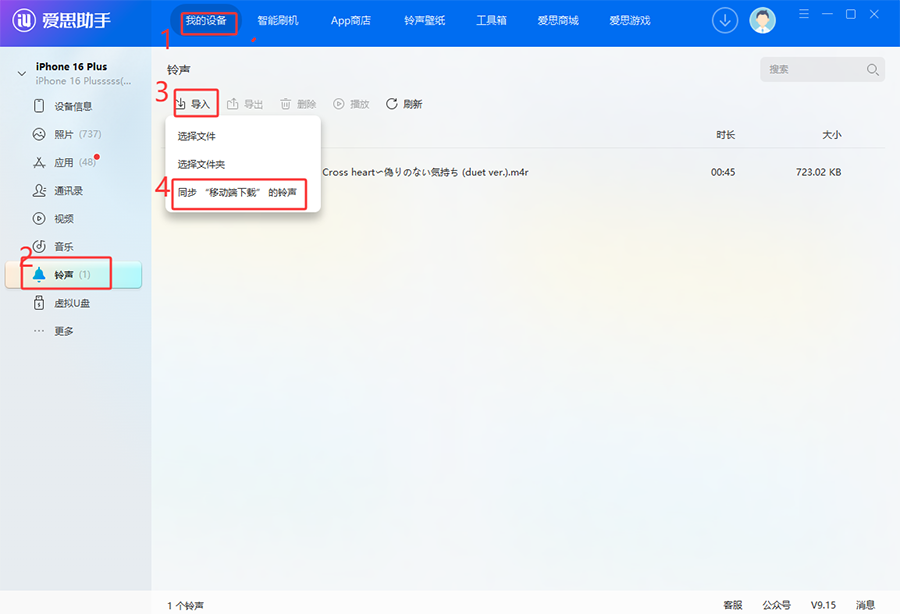
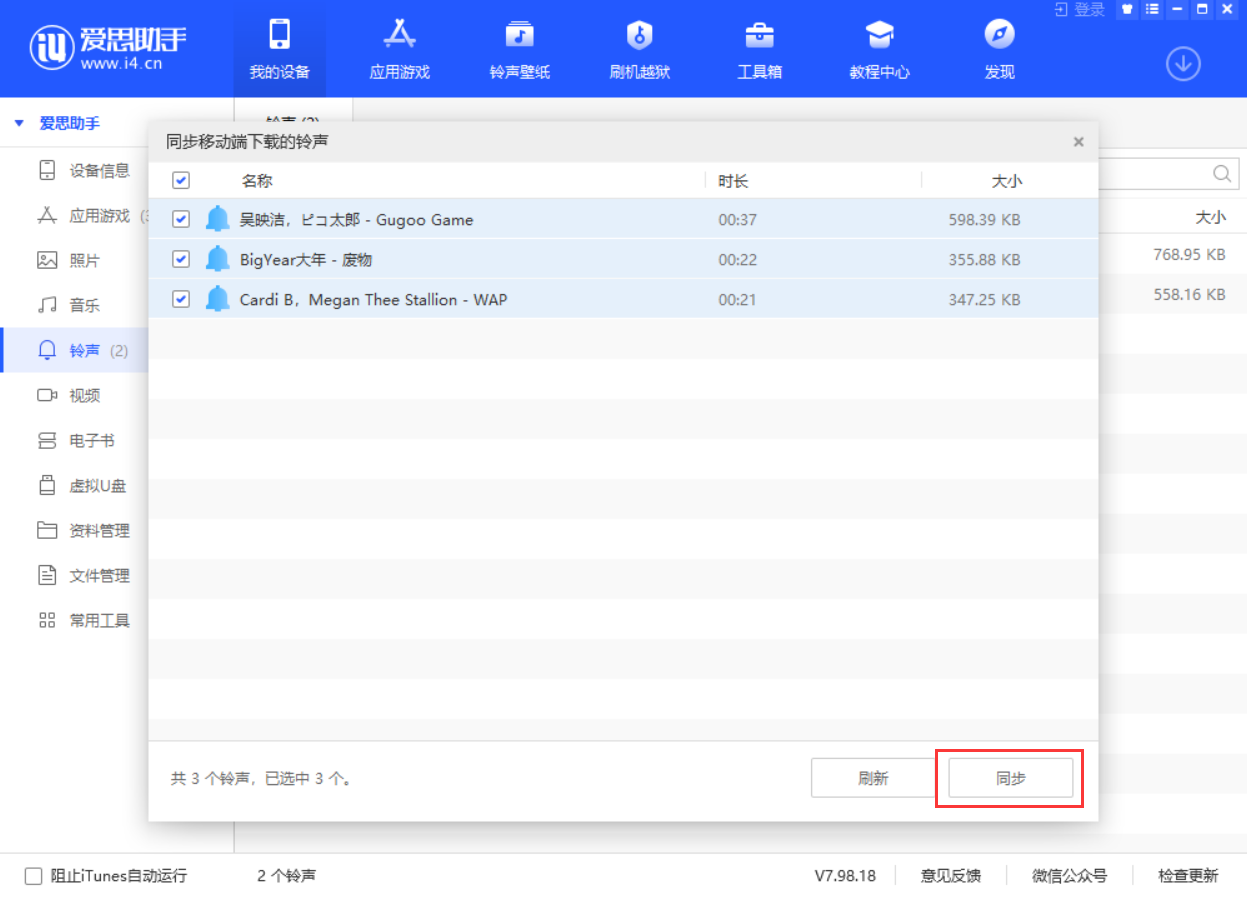
方法三:PC 端直接下载并导入
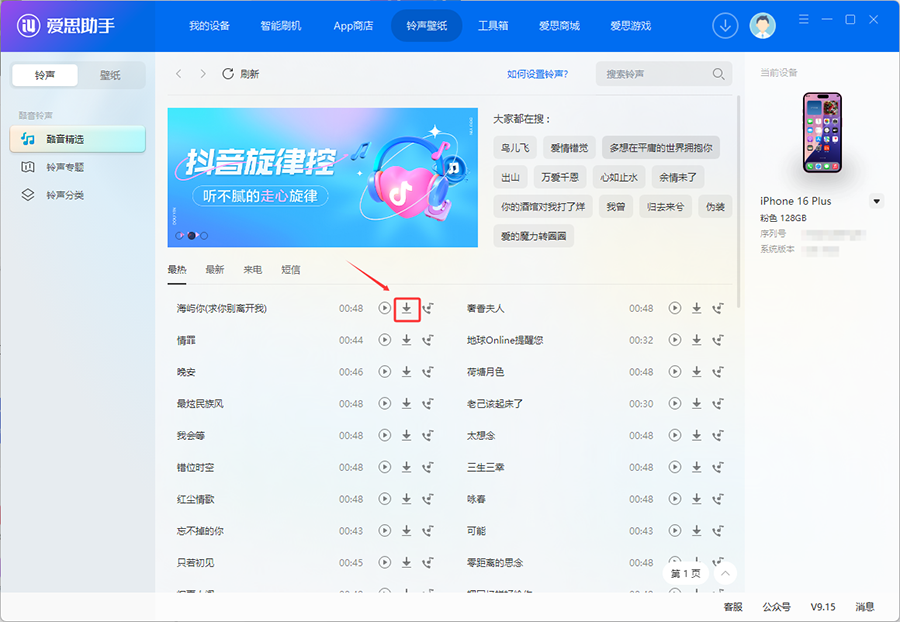
打开爱思助手 PC 端,将设备连接到电脑,在「铃声壁纸」中,点击铃声右边的下载按钮,下载该铃声并导入到设备中。这是步骤最少的一条路。
方法四:用自己的音乐制作铃声
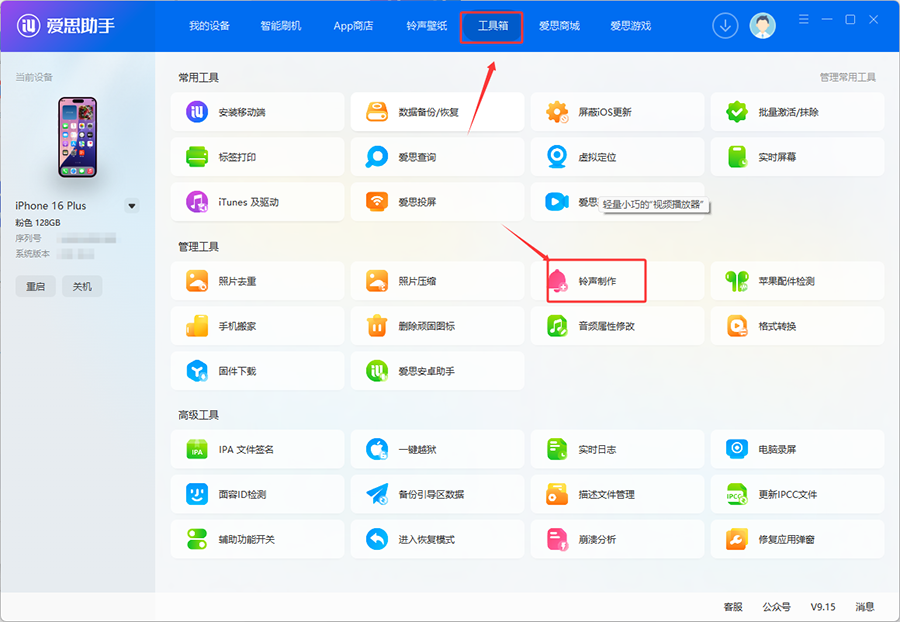
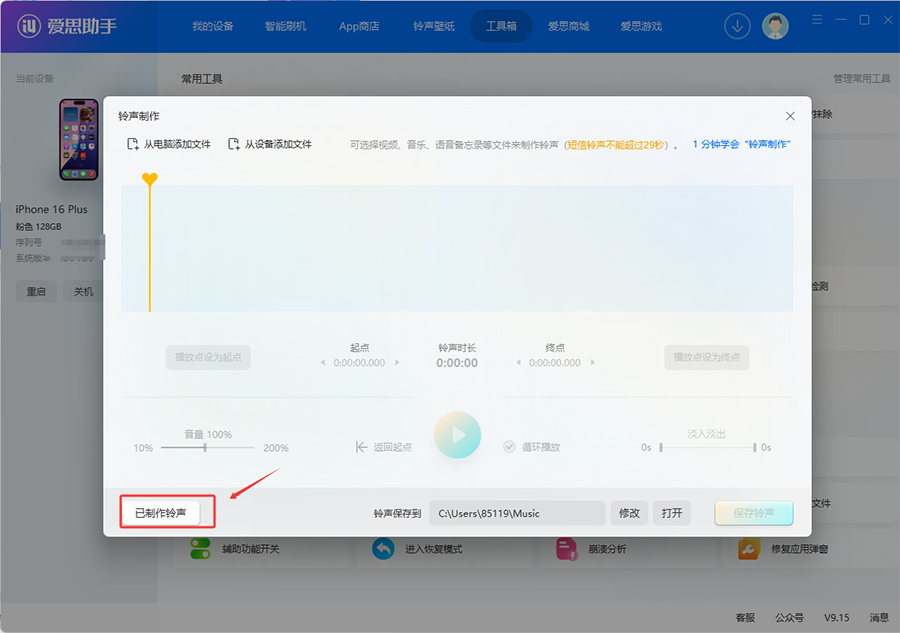
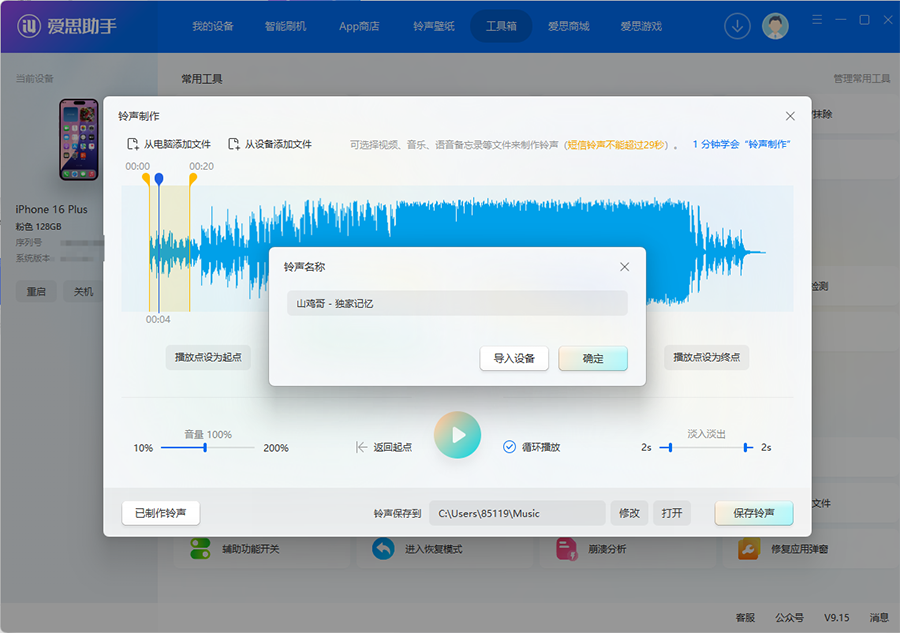
打开爱思助手 PC 端,将设备连接到电脑,点「工具箱 - 制作铃声」,在弹出的窗口中点「已制作铃声」,选择铃声后点「导入到设备」按钮,等待导入完成。
最后一步:在设备上设置铃声
在设备上依次打开「设置 - 声音(或声音与触感)- 电话铃声或短信铃声」,在列表中选择铃声即可。
如果导入过程报错,请参考「导入铃声 / 音乐 / 视频失败怎么办?」——多数是媒体库索引损坏,需要删除
iTunes_Control 重建。资料来源
- 苹果手机如何下载及设置铃声?(官方教程,2016-09-28,访问量 7,523,488)
