
 发布时间:2018-01-30
 访问量:174,861
先做两件低成本的事:确认电脑是否装了 iTunes,然后重启设备再导一次。如果还是失败,通常是设备内的媒体库索引损坏,需要删除
iTunes_Control 文件夹来重建。注意这一步会清空设备内已有的音乐与铃声(自带铃声不受影响),操作前请确认可以接受。遇到爱思助手导入铃声 / 音乐 / 视频失败的问题,请先检查一下电脑端是否有安装 iTunes。若有安装 iTunes,可以先尝试重启设备后再导入试试。
为什么先看 iTunes:爱思助手在处理音乐、铃声这类媒体文件时会用到苹果的媒体库组件,这些组件随 iTunes 一起安装。缺失或损坏都会导致导入环节失败。
修复媒体库
若重启都无效,可以尝试修复媒体库。方法是:
打开爱思助手 → 更多 → 文件系统(用户) → 右键点击 iTunes_Control 文件夹 → 删除。
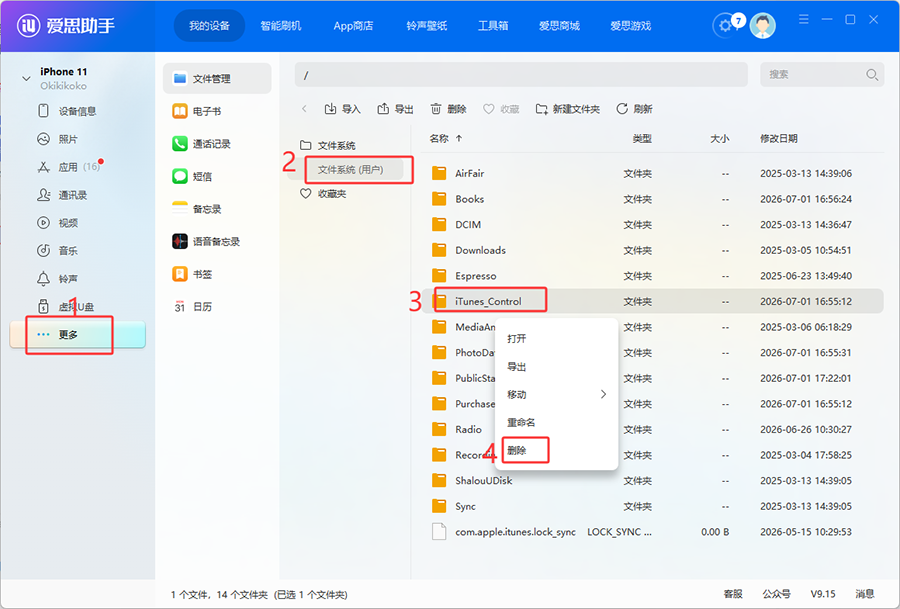
温馨提示:删除这个文件夹会将 iOS 设备内的音乐与铃声全部清空,设备自带铃声不受影响。如果设备里有不想丢的音乐或自制铃声,请先导出到电脑保存。
删除后重启 iOS 设备,再重新使用爱思助手导入即可。重启的作用是让系统重新生成一份干净的媒体库索引。
如果还是失败
导入类操作失败也可能是连接不稳定或设备空间不足造成的,可以对照「安装应用、导入导出、备份恢复频繁失败」那一题再排查一次线材、USB 接口与剩余容量。
资料来源
- 爱思助手导入铃声/音乐/视频失败怎么办?(官方教程,2018-01-30,访问量 174,861)
