
 发布时间:2016-09-12
 访问量:3,419,559
设备能连上、但各种操作做一半就断,通常是两个原因:一是连接不稳定(线材、USB 口供电),二是设备剩余存储空间不足。官方给出的判断线是剩余空间低于 500MB 就容易出问题。先换线换后置 USB 口,再到「设备信息」点「刷新」看剩余容量,不够就卸载不常用应用、导出并删除照片来腾空间。
在使用爱思助手 PC 端时,如果遇到安装应用、导入导出、备份恢复等操作频繁出现失败,可能是移动设备连接不稳定或设备存储空间不足所造成的。
先区分两种情况:如果爱思助手完全看不到设备,那是连接问题,请看「设备连接不上」那一题;如果设备信息正常显示、只是执行操作时中途失败,才属于本题范围。
一、设备连接不稳定造成的操作失败
请检查移动设备连接到电脑是否存在以下情况:
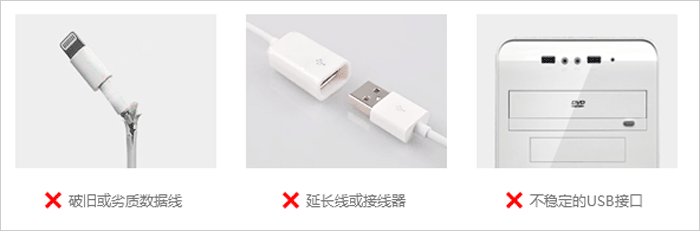
- 请不要使用破旧或者劣质数据线,建议使用优质或原装数据线。
- 不稳定的 USB 口包括:前置 USB 接口、USB 转接线、USB 延长线、USB 扩展器、供电不足的笔记本 USB 接口、USB 接口进灰、USB 接口氧化、USB 接口松动。
若存在以上情况,建议换个稳定的 USB 接口,或者把苹果数据线直接插到台式电脑的后置 USB 接口;若问题依旧,请更换其他电脑再试。
为什么线材影响这么大:备份、导入这类操作要持续几分钟到几小时地传输大量数据,中途任何一次瞬时断连都会让整个任务失败。短时间的连接测试通不出问题,长任务就会暴露。
二、移动设备存储空间不足造成的操作失败
1. 先确认剩余空间
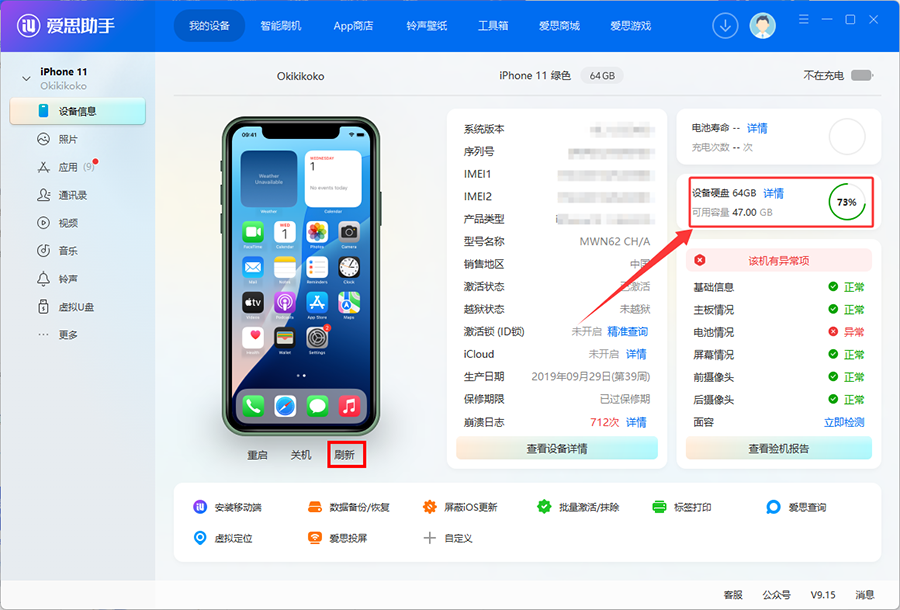
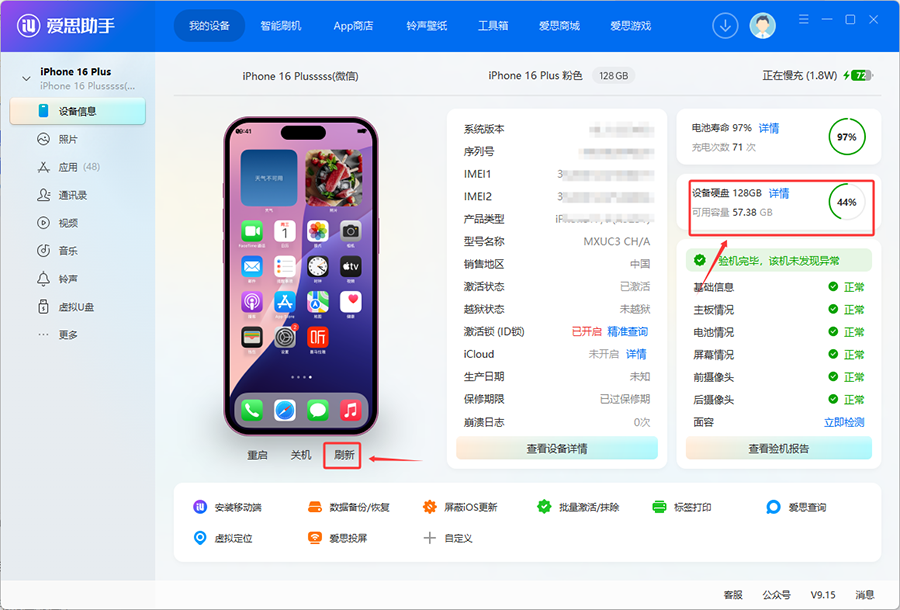
- iOS 11 及以上系统设备:请在「设备信息」界面点击「刷新」按钮来刷新设备信息,并查看剩余硬盘容量是否充足。
- iOS 10 以下系统设备:请在「设备信息」界面点击「刷新」按钮来刷新设备信息,并查看系统区和数据区剩余容量是否充足。
官方给出的判断标准是:剩余空间不足 500MB 就需要清理。
2. 三种腾空间的方法
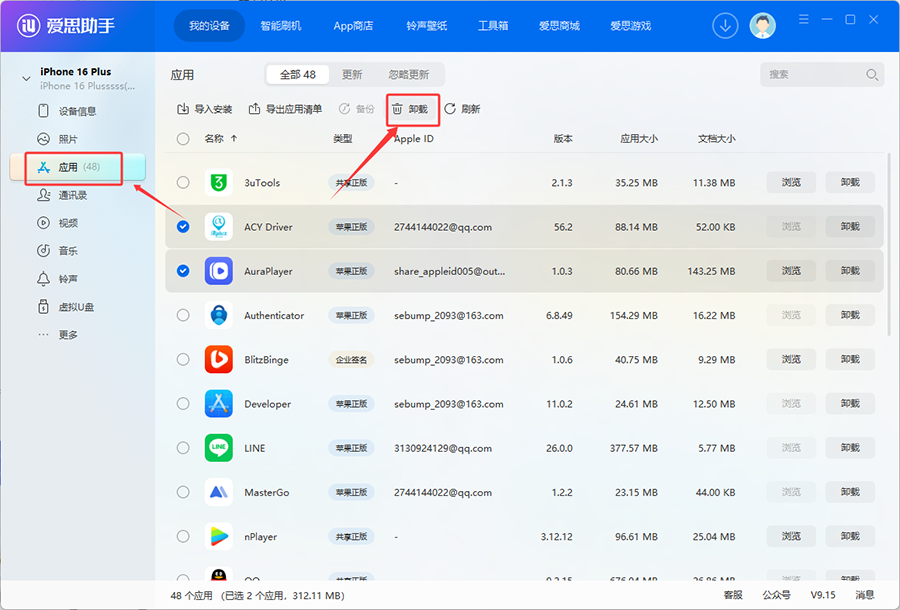
- 卸载不常用的应用程序:在应用游戏列表中找到并选中不常用的应用程序,点操作栏中的「卸载」按钮来卸载应用即可释放设备存储空间。
- 备份并删除照片:在照片管理主界面中,找到并选中需要备份的相簿,点操作栏中的导出按钮,将照片导出到电脑中,确保导出成功后,删除该相簿内的部分或者全部照片即可释放设备存储空间。
- 清理其他缓存或数据:尝试清理其他可能占用设备空间的缓存或数据。
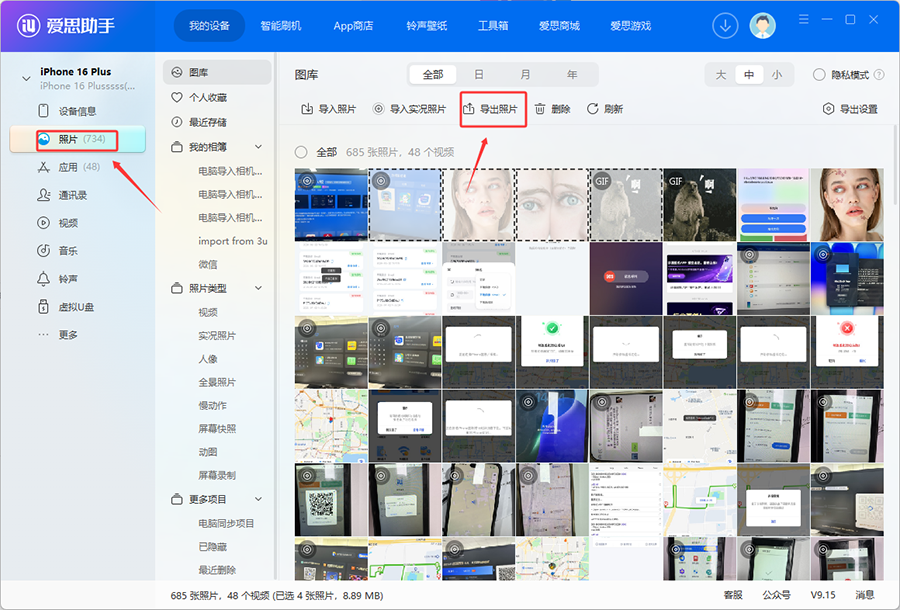
顺序很重要:务必先导出并确认电脑上的文件可以正常打开,再删除设备上的原件。反过来做一旦导出失败,照片就找不回来了。
资料来源
- 使用爱思助手PC端时,频繁出现操作失败?(官方教程,2016-09-12,访问量 3,419,559)
