
 发布时间:2016-09-28
 访问量:12,099,762
这是爱思助手最高频的问题。连接失败几乎不是软件本身的故障,而是「数据线 → USB 接口 → 苹果驱动 → 系统服务 → 设备状态」这条链路上某一环断了。按顺序排查即可:先换原装线并插机箱后置 USB 口,再用「工具箱 → iTunes 及驱动 → 修复驱动」,然后检查 Apple Mobile Device Service 是否在运行,最后确认设备已解锁并点过「信任」。
如果将苹果移动设备与电脑连接时没有反应或者连接超时,爱思助手中未显示出设备信息,可以按照下面的顺序逐步排查。
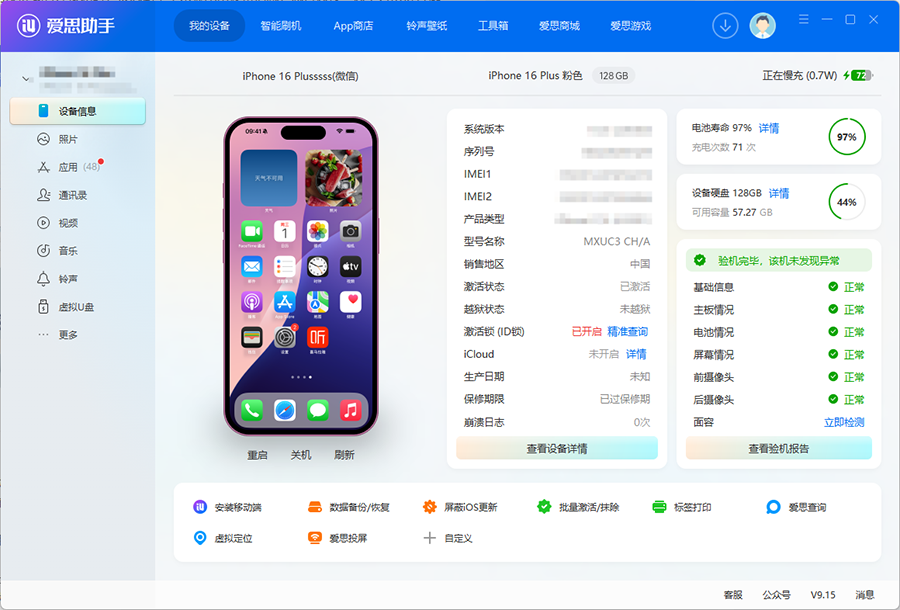
为什么要「逐步」排查:设备无法连接电脑或爱思助手,主要与设备自身状况、连接所使用的数据线、电脑接口、电脑系统环境、连接状态、iTunes 连接、电脑驱动等有关。这些因素表现出来的现象几乎一样(都是「没有设备」),所以只能按链路顺序一项项排除,跳着试很容易白费功夫。
一、先确认设备本身能正常解锁和使用
设备处于异常状态时,电脑侧无论怎么调都连不上,所以这一步要放在最前面。
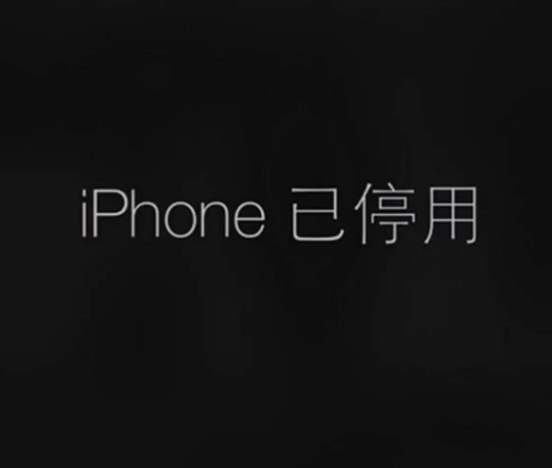
- 设备显示「不可用」/「已停用」:锁屏密码输错多次会导致设备被锁定,这种状态下无法直接连接到电脑和软件。需要将设备进入恢复模式后连接爱思助手刷机来解除,注意此时不可保留数据刷机,数据会全部清空。
- 设备已越狱:请重启设备清除越狱环境后再重新尝试连接。
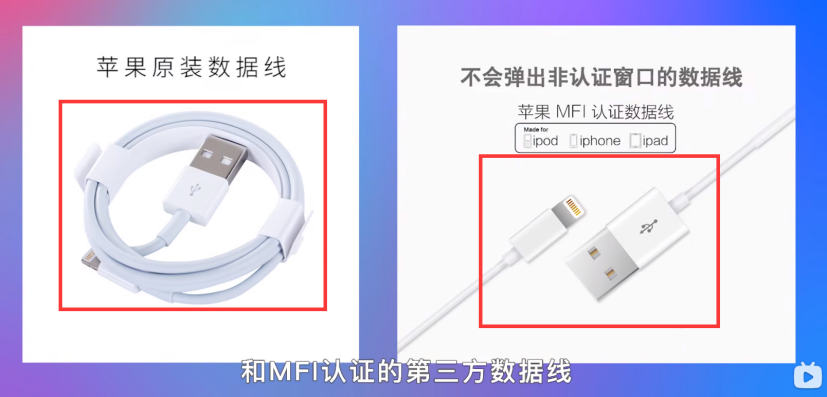
- 检查数据线:请确认使用的是原装或 MFi 苹果官方认证的 USB 接口数据线,并且不要使用转接口连接。能充电的线不代表能连接电脑进行数据传输——这是最常被忽略的一点,很多线内部只接了电源针脚。已破损的数据线也不建议使用。
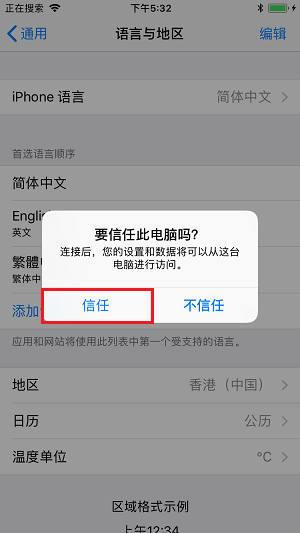
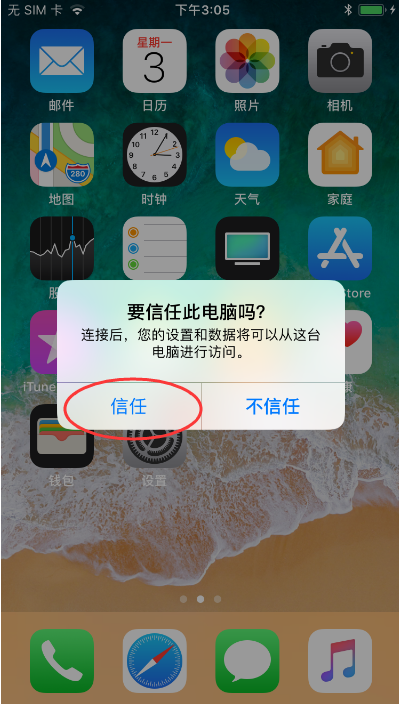
- 点击「信任」:连接爱思助手时,如果手机屏幕上出现提示「要信任此电脑吗?」,请点击「信任」。
二、注意使用的电脑与 USB 接口
- 笔记本电脑:需要插上电源线确保供电充足。iPhone 在数据传输时的瞬时电流较大,靠电池供电的 USB 口容易掉线。
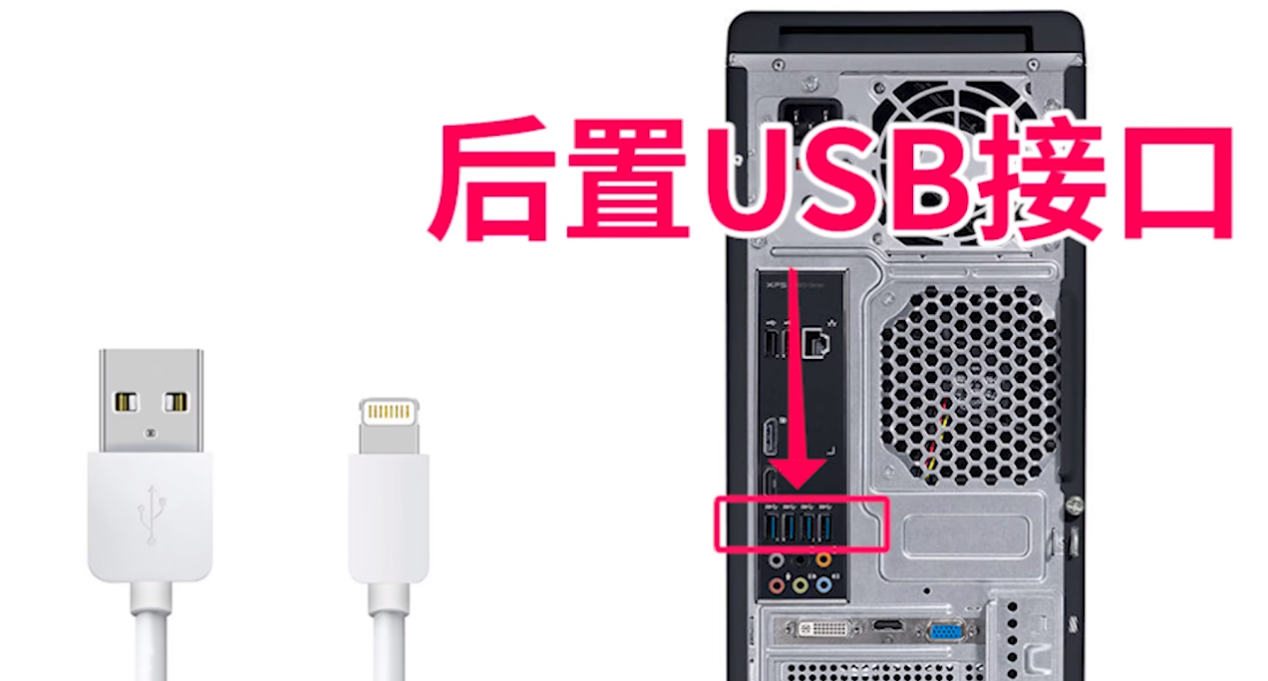
- 台式电脑:需要把数据线插到机箱后面的 USB 接口上,并确保该 USB 接口可用。机箱前置面板的 USB 口是通过延长排线接到主板的,供电和信号质量都不如后置直连接口。
不稳定的 USB 口包括:前置 USB 接口、USB 转接线、USB 延长线、USB 扩展器(HUB)、供电不足的笔记本 USB 接口、USB 接口进灰、USB 接口氧化、USB 接口松动。若存在以上情况,建议换个稳定的 USB 接口,或把苹果数据线直接插到台式电脑的后置 USB 接口;若问题依旧,请更换其他电脑再试。
三、修复苹果驱动
爱思助手依赖苹果官方的 Apple Mobile Device 驱动与电脑通信,这套驱动损坏是连接失败的第二大原因。
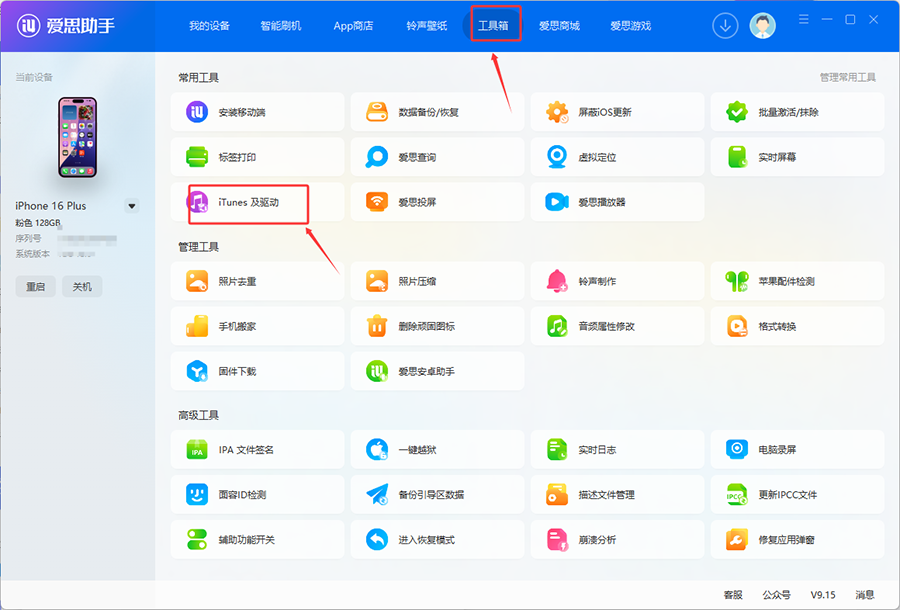
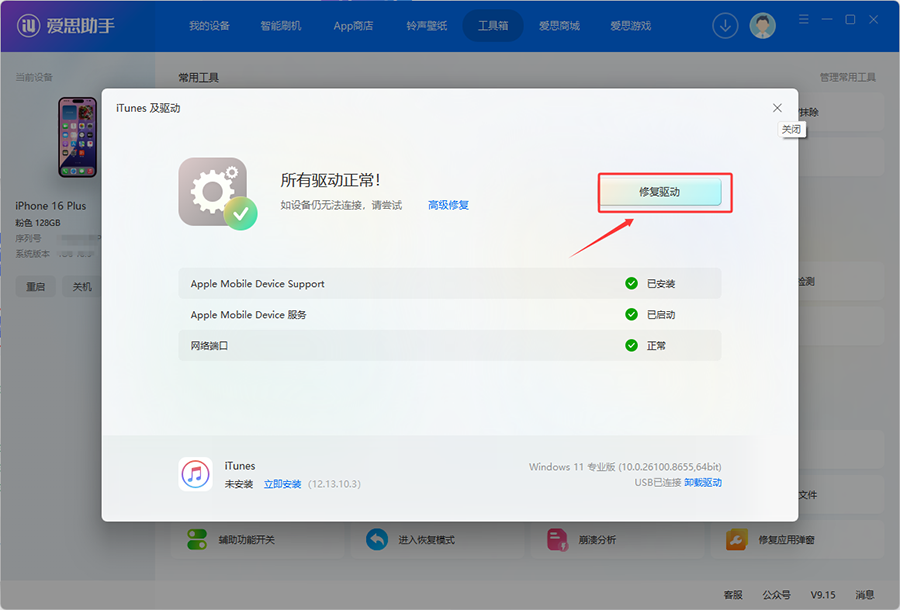
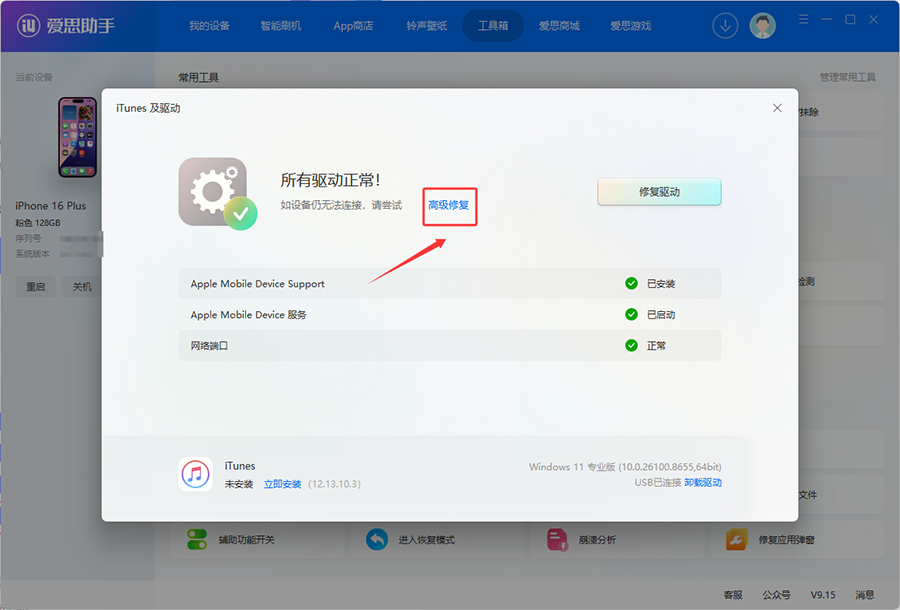
- 打开爱思助手「工具箱」,点击「iTunes 及驱动」-「修复驱动」,修复后重新拔插数据线看是否能连接成功。
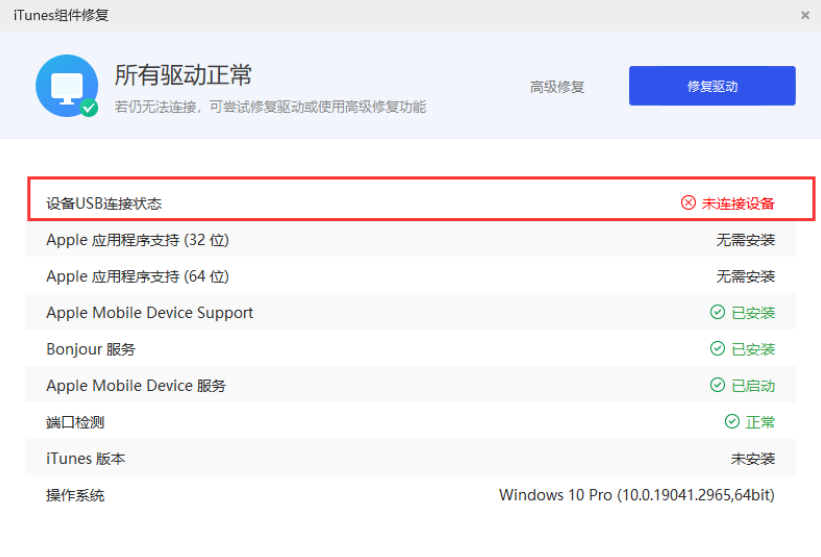
- 如果查看到「设备 USB 连接状态」显示红色「未连接设备」,则说明电脑驱动没问题,问题在物理链路上:需要更换数据线、更换 USB 接口,或用少量酒精清洗 USB 接口后再试。
四、确认电脑服务状态
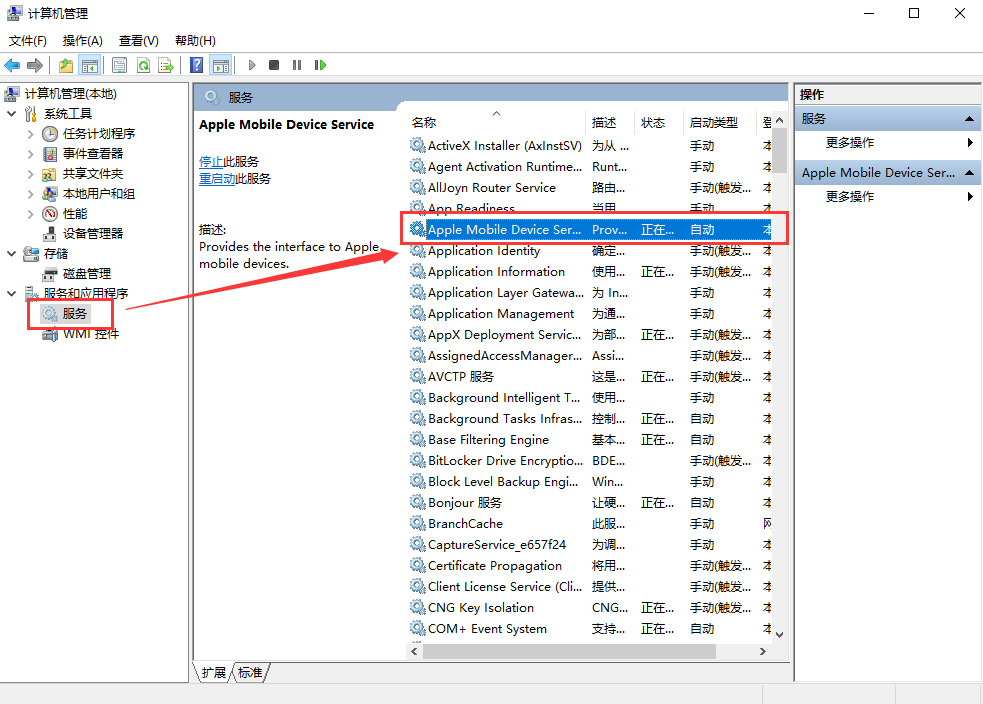
驱动装好了还需要对应的后台服务在跑。这个服务叫 Apple Mobile Device Service(旧版名为 Apple Mobile Device),它是电脑与 iOS 设备通信的中间层。
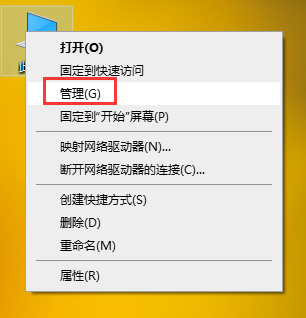
- 使用鼠标右键点击【计算机】(此电脑),选择【管理】,在弹出的界面中选择【服务和应用程序】,点击【服务】,检查是否安装【Apple Mobile Device Service】(或者 Apple Mobile Device)。
- 如果服务未启动,则右键点击【启动】。如果显示已启动,则右键点击【重新启用】,然后重新打开爱思助手检查能否正常连接。
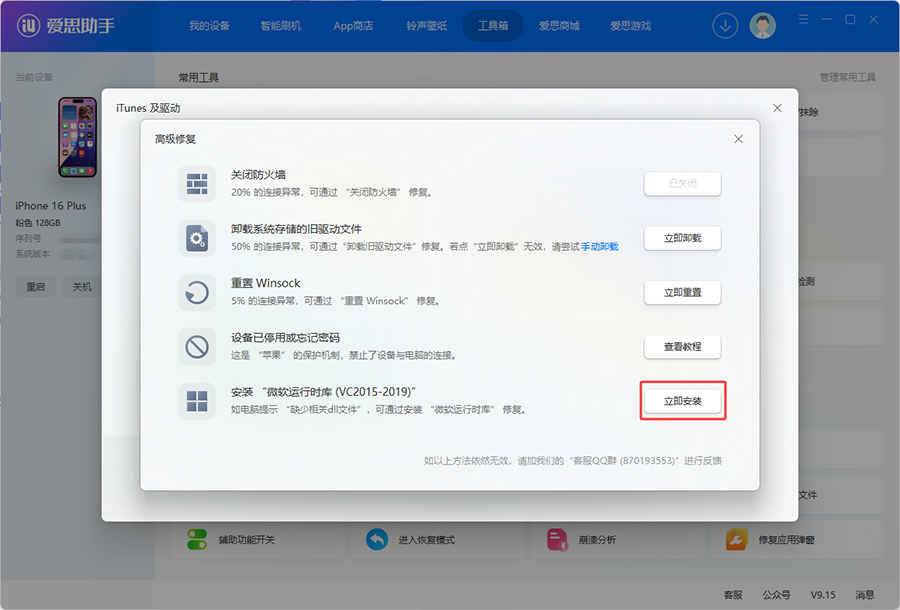
- 若依旧无效,则打开爱思助手客户端,点击「工具箱」中的「iTunes 及驱动」-「修复驱动」-「高级修复」功能,然后点击「安装『微软 VC2015-2019 运行时库』」后面的立即安装,等待安装完毕后重新连接设备。
五、检查设备管理器中的驱动状态
如果前面几步都做了还是不行,需要手动到设备管理器里确认驱动到底有没有正确加载。
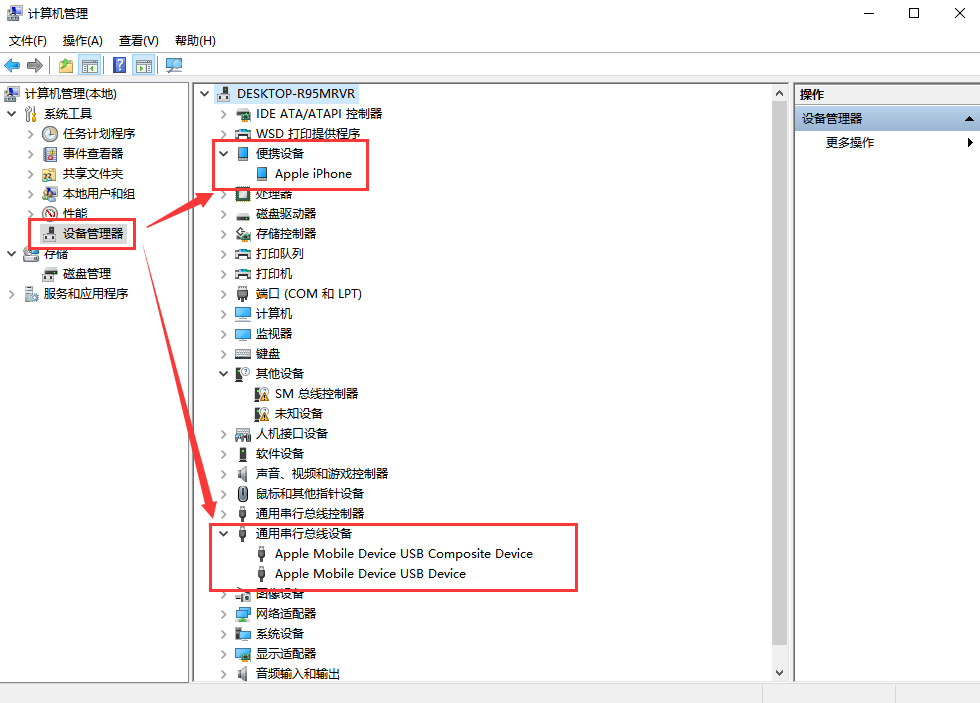
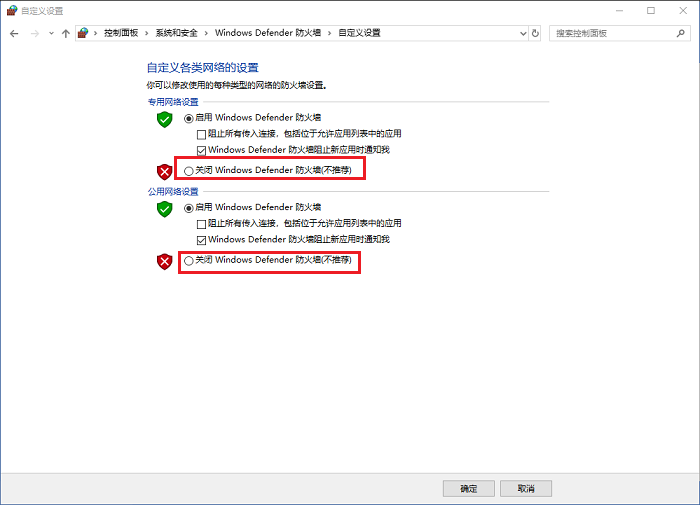
- 使用鼠标右键点击【此电脑】,选择【管理】,点击【设备管理器】,检查是否出现【便携设备(Apple iPhone/iPad)】和【通用串行总线设备】。如未能看到【便携设备】,将数据线插入电脑机箱后置 USB 接口再次检查;仍看不到则需关闭系统防火墙和第三方防火墙软件。系统防火墙关闭方法:【控制面板】-【系统和安全】-【Windows 防火墙】-【启用或关闭 Windows 防火墙】。
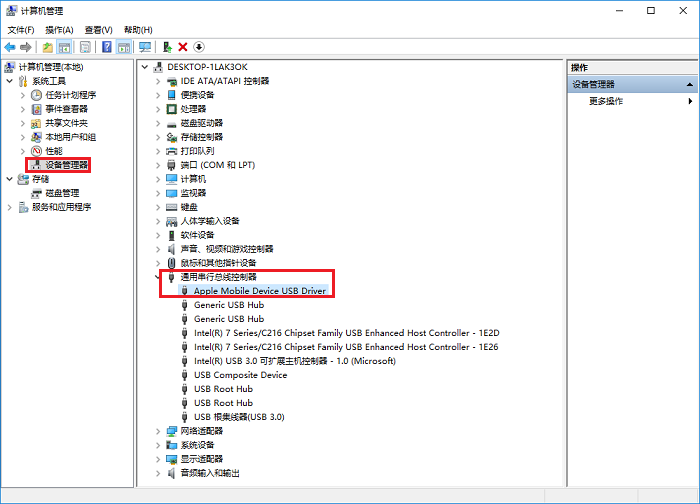
- 检查【通用串行总线控制器】是否有【Apple Mobile Device USB Driver】字样。如该驱动带有感叹号,则右键点击该项(如没有该项,请右键点击【便携设备】中的 Apple iPhone/iPad),选择【更新驱动程序软件】,点击【浏览计算机以查找驱动程序软件】。
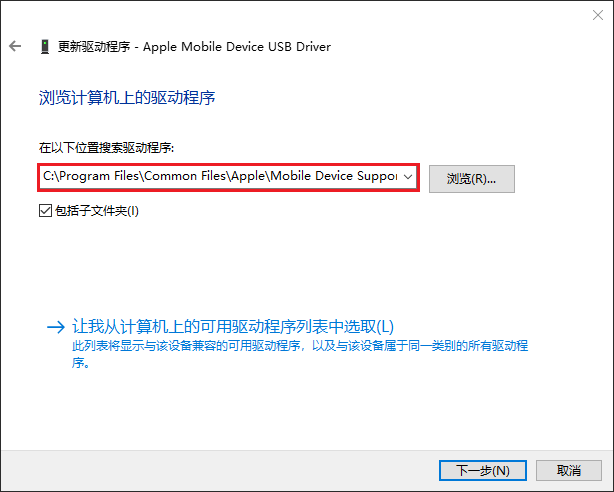
- 点击「浏览」寻找路径:
C:\Program Files\Common Files\Apple\Mobile Device Support\Drivers,点击下一步等待安装完成。安装完成后,再次确认【通用串行总线控制器】是否出现【Apple Mobile Device USB Driver】字样,如果成功出现,重新插拔设备即可成功连接。
六、信任超时与「信任失败」
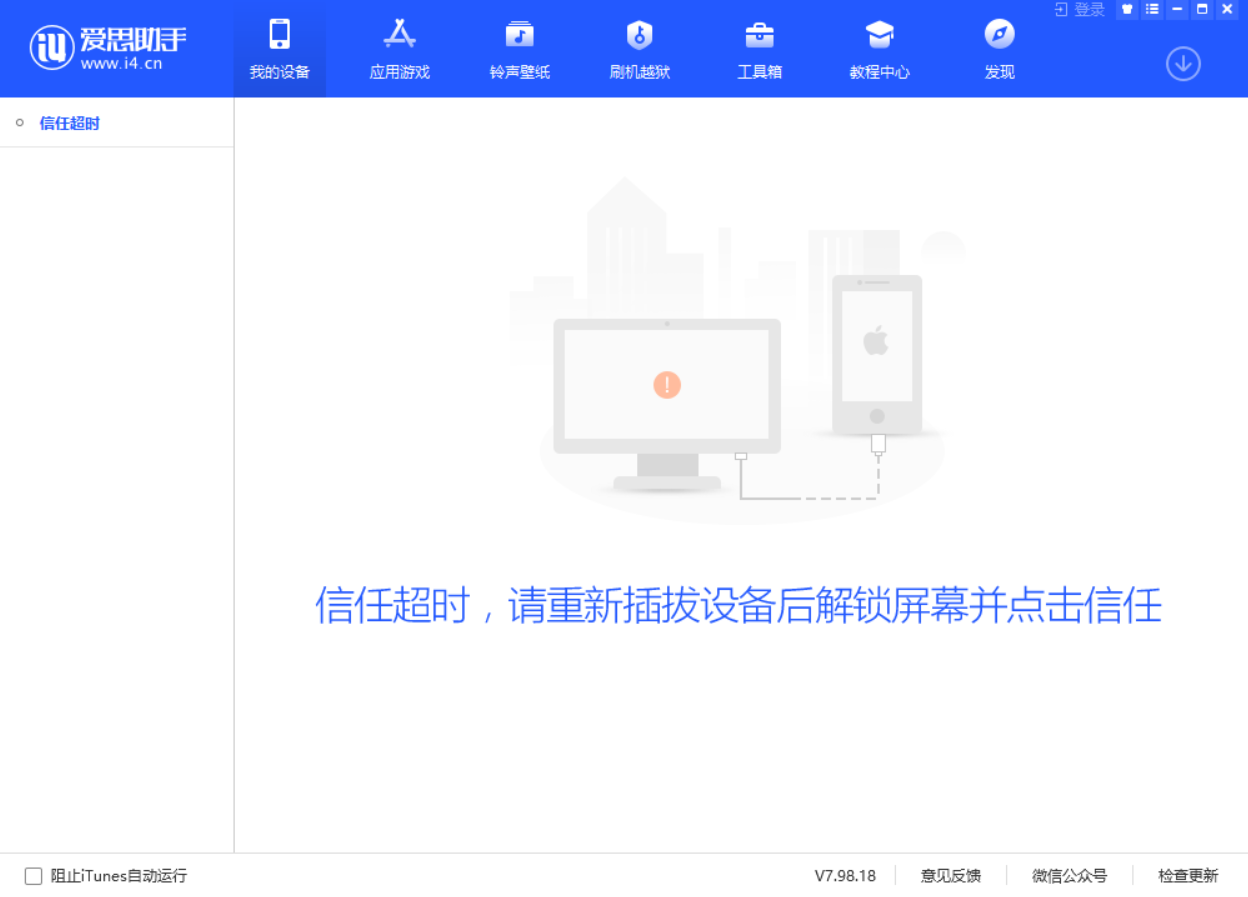
连接设备后,如果长时间未在设备上点击「信任」,或者手动点了「不信任」,爱思助手会提示「信任超时」或「信任失败」。
解决办法很简单:重新连接后,在设备上及时点击「信任」。如果弹窗不再出现,通常是因为之前的「不信任」选择被系统记住了。
七、iOS 11.4.1 之后的 USB 限制模式
这是一个很多人不知道、但非常常见的原因。在 iOS 11.4.1 中,苹果加入了 USB 限制模式。
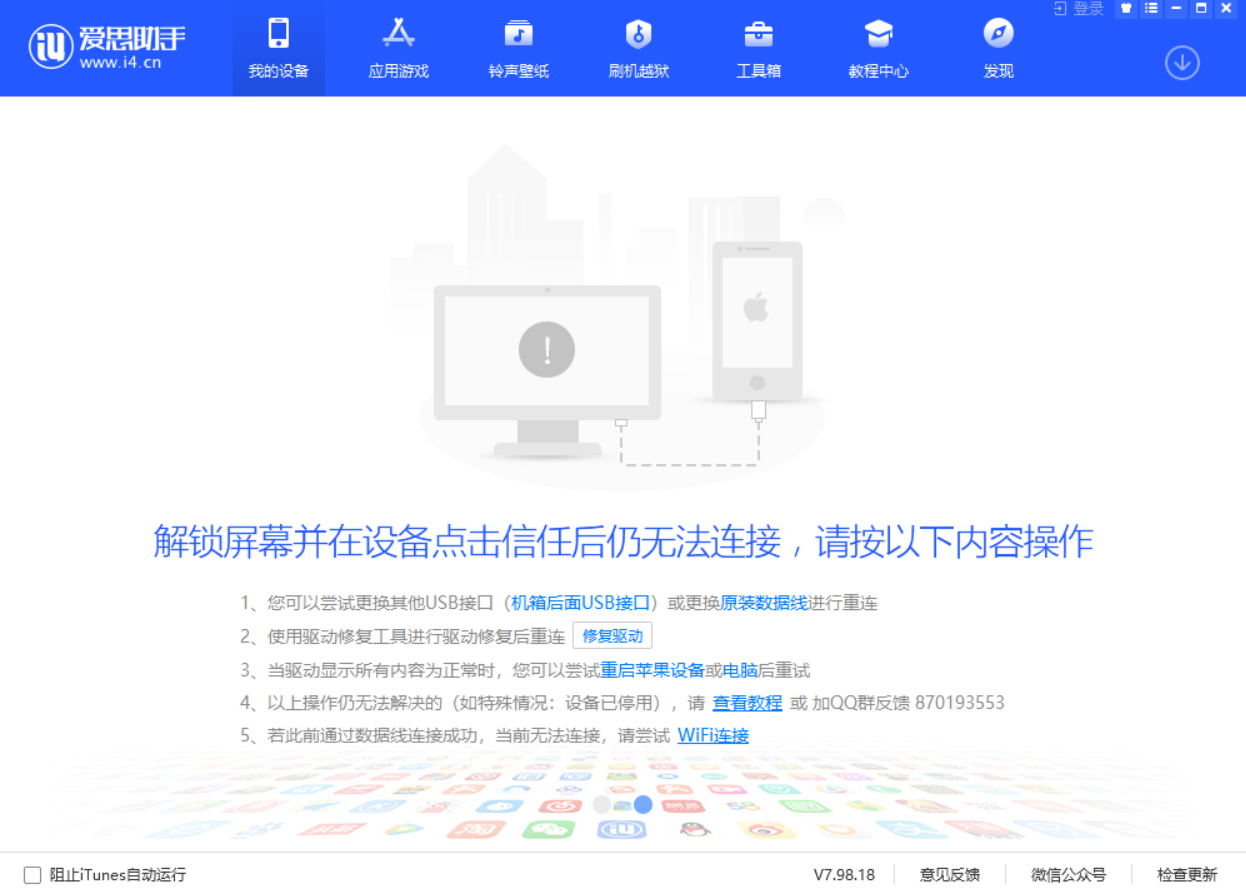
触发条件是三个同时满足:设备 iOS 系统 ≥ 11.4.1、已设置锁屏密码、且「USB 配件」开关没有开启(默认关闭)。此时如果设备锁定超过一小时,再怎么重连设备到电脑,爱思助手都会提示「未发现设备」。
解决办法:在确保驱动没问题以后,需要解锁设备才能允许 USB 配件重新连接。这是苹果的安全设计,不是软件缺陷——目的是防止设备丢失后被人用取证设备通过 USB 口暴力破解。
养成习惯:连接电脑前先解锁一次手机屏幕,可以省掉相当多的排查时间。
八、设备剩余空间与其他
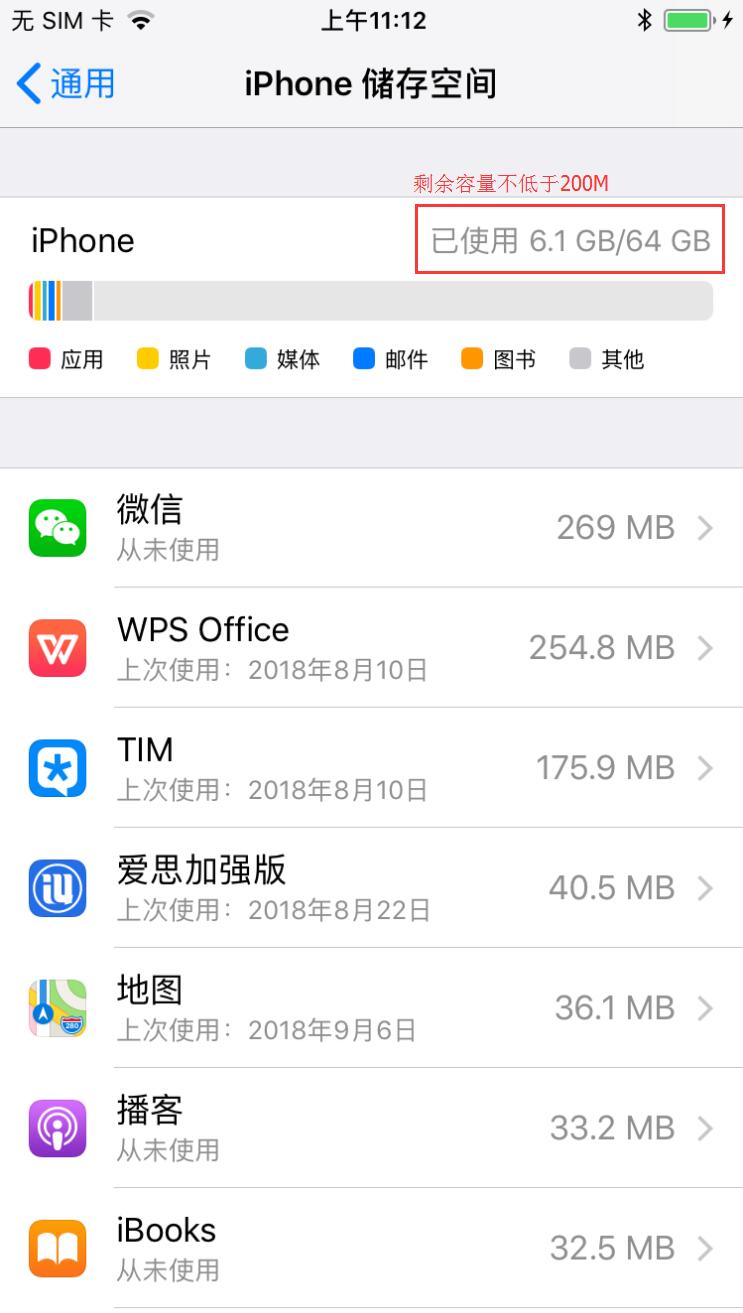
- 检查手机剩余容量是否满了:「设置 - 通用 - iPhone 存储空间」,建议剩余容量不低于 200MB。空间耗尽时设备无法建立通信所需的临时文件。
- 若出现 iPhone/iPad 已停用或忘记密码无法进入桌面而导致无法连接,需要先按官方教程解除已停用状态。
- 如果修复苹果驱动成功仍无法连接,请关闭电脑防火墙后再试。
九、电脑环境异常
若以上方法均无效,则可能是电脑环境异常导致的(系统组件损坏、第三方安全软件深度拦截、系统版本过旧等),需要重装电脑系统或更换电脑,然后再重新连接设备。
排查顺序建议:换线 → 换后置 USB 口 → 解锁屏幕并点信任 → 修复驱动 → 检查服务 → 设备管理器手动装驱动 → 关防火墙 → 换电脑。前三步能解决大多数情况,且成本最低。
本题由以下官方教程合并整理(原文内容重复,已去重)
- 已连接设备,但爱思助手没有识别出设备?(2016-09-28 · 访问量 12,099,762)
- 多次重连设备仍然未能连接上设备(2016-09-28 · 访问量 8,383,380)
资料来源
- 已连接设备,但爱思助手没有识别出设备?(官方教程,2016-09-28,访问量 12,099,762)
- 多次重连设备仍然未能连接上设备(官方教程,2016-09-28,访问量 8,383,380)
- 爱思助手 PC 端常见问题(官方索引页)
